

فونیکس FX EV — دکمههای فرمان، کنترل صوتی و اتصال به موبایل: راهنمای کاربردی
دکمههای روی غربیلک فرمان فونیکس FX EV به راننده اجازه میدهند بدون چشم برداشتن از جاده، سیستمهای صوتی، تلفن و صفحهنمایش پشتآمپر را مدیریت کند. در این صفحه، راهنمای کامل کارکرد دکمههای فرمان، فعالسازی دستیار صوتی خودرو و مراحل اتصال گوشیهای آیفون و اندروید به مانیتور از طریق اپل کارپلی (Apple CarPlay) و اندروید اتو (Android Auto) را یاد میگیریم.
راهنمای دکمههای کنترل روی غربیلک فرمان
دکمههای روی فرمان برای راحتی و حفظ تمرکز راننده در حین حرکت طراحی شدهاند. کارکرد هر دکمه به شرح زیر است:
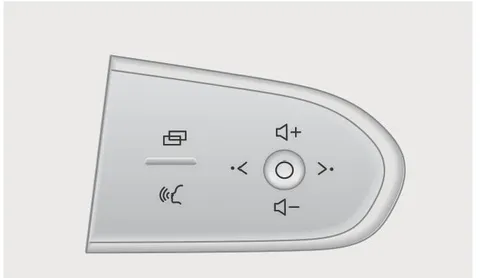
دکمههای کنترل روی فرمان
OMT19-2070
- ○ دکمه عملکرد تشخیص صدا "🗣": با فشردن کوتاه این دکمه، سیستم صوتی و دستیار صوتی خودرو فعال میشود. اگر دکمه را طولانی فشار دهی، دستیار صوتی گوشی متصلشده (مثل Siri یا دستیار گوگل) فعال میشود (اتصال گوشی از طریق کارپلی یا اندروید اتو الزامی است).
- ○ دکمه تغییر صفحه نمایش "❐": با هر بار فشردن کوتاه این کلید، صفحات اطلاعات رانندگی روی صفحه کیلومترشمار (کلاستر) به صورت چرخشی عوض میشوند.
- ○ دکمه تایید یا "O" (OK): برای متوقف کردن (پاز) یا پخش مجدد رادیو و موزیک در حال اجرا، این دکمه را کوتاه فشار بده. در صفحه نمایش کیلومتر سفری B، نگهداشتن طولانی این دکمه مسافت سفر را صفر (ریست) میکند. همچنین در صفحه مسیریابی، با نگهداشتن طولانی این دکمه میتوانی نقشه را بین دو حالت تمامصفحه و نیمصفحه تغییر دهی.
- ○ دکمه افزایش صدا "+🔊": با هر بار فشردن، صدای سیستم صوتی افزایش مییابد.
- ○ دکمه کاهش صدا "-🔊": با هر بار فشردن، صدای سیستم صوتی کاهش مییابد.
- ○ دکمه چپگرد "<": در زمان پخش موسیقی یا رادیو، برای رفتن به آهنگ یا ایستگاه قبلی این دکمه را کوتاه فشار بده. همچنین برای رد کردن (قطع کردن) تماس تلفنی ورودی از این دکمه استفاده کن.
- ○ دکمه راستگرد ">": در زمان پخش موسیقی یا رادیو، برای رفتن به آهنگ یا ایستگاه بعدی این دکمه را کوتاه فشار بده. همچنین برای پاسخ دادن به تماسهای ورودی تلفن کاربرد دارد.
چطور سیستم تشخیص صدای خودرو را فعال کنیم؟
سیستم تشخیص صدای هوشمند خودرو به شما امکان میدهد با فرمانهای صوتی بخشهای مختلف مثل تهویه یا رسانه را کنترل کنید. فعالسازی این سیستم از دو روش امکانپذیر است:
- ○ روش ۱ (فرمان صوتی): با گفتن کلمه بیدارباش صوتی یعنی "wake" رو به سیستم مانیتور، دستیار صوتی بلافاصله فعال میشود.
- ○ روش ۲ (کلید فیزیکی): دکمه صوتی "🗣" روی غربیلک فرمان را کوتاه فشار بده.
چطور گوشی آیفون را از طریق Apple CarPlay متصل کنیم؟
اتصال آیفون به مانیتور خودرو از طریق اپل کارپلی به شما اجازه میدهد از نقشهها، موسیقی و برنامههای موبایلتان روی مانیتور استفاده کنید.
مراحل اتصال گامبهگام اپل کارپلی:
- ○ مرحله ۱: در آیفون خود به مسیر Settings > Siri & Search برو و مطمئن شو که گزینههای "Listen for 'Hey Siri'" و "Press Home for Siri" فعال باشند.
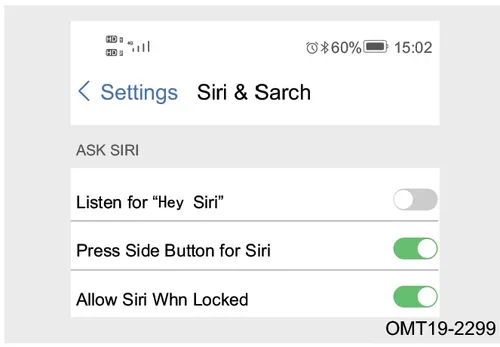
تنظیمات Siri & Search
OMT19-2299
- ○ مرحله ۲: در تنظیمات آیفون به مسیر Settings > General > CarPlay برو و این قابلیت را فعال کن.
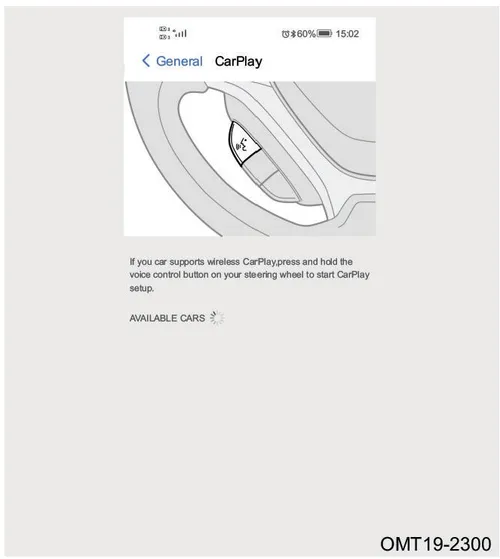
تنظیمات CarPlay
OMT19-2300
- ○ مرحله ۳: گوشی آیفون خود را با استفاده از کابل لایتنینگ اصلی به پورت USB خودرو متصل کن.
توجه
فقط پورت USB که علامت " 📱 " (گوشی) در کنار آن کشیده شده است از قابلیت انتقال تصویر و کارپلی پشتیبانی میکند.
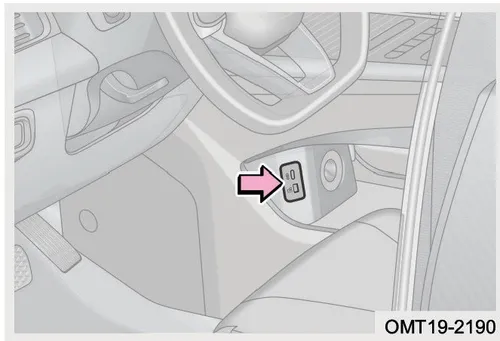
پورت USB خودرو
OMT19-2190
- ○ مرحله ۴: در پیغامی که روی صفحه نمایش آیفون ظاهر میشود، گزینه Allow را لمس کن تا اجازه دسترسی صادر شود.
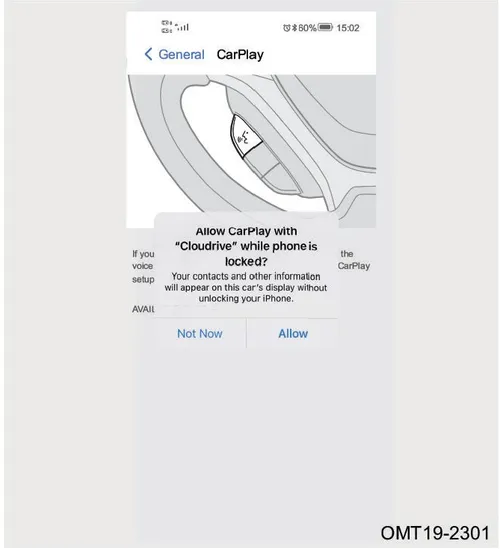
صفحه درخواست مجوز CarPlay
- ○ مرحله ۵: کار تمام است! اکنون میتوانید آیکون کارپلی را روی مانیتور لمس کنید و وارد صفحه کاربری آن شوید.
چطور گوشی اندروید را از طریق Android Auto متصل کنیم؟
با اتصال اندروید اتو، محیط سیستمعامل اندروید بهینهسازیشده برای خودرو روی مانیتور نمایش داده میشود.
مراحل اتصال گامبهگام اندروید اتو:
- ○ مرحله ۱: مطمئن شو که بسته نرمافزارهای پشتیبان گوگل (Google Play Services) روی گوشیات نصب و آپدیت باشد.
- ○ مرحله ۲: برنامه Android Auto را از گوگل پلی دانلود، نصب و اجرا کن. پیامهای روی گوشی را تایید کرده و مطمئن شو که همه برنامههای سیستمی مرتبط بهروزرسانی شده باشند.
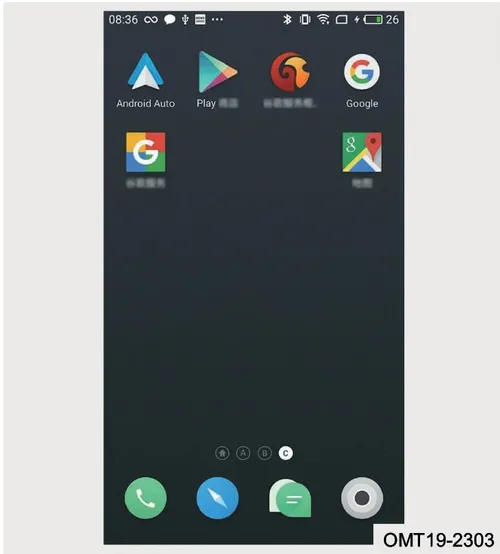
صفحه نمایش گوشی اندروید و آیکون برنامه Android Auto
- ○ مرحله ۳: گوشی اندرویدی خود را با کابل اصلی و باکیفیت به پورت USB مخصوص خودرو وصل کن.
توجه
فقط پورت USB مجهز به علامت " [آیکون گوشی] " از اندروید اتو پشتیبانی میکند. همچنین یادت باشد قبل از تلاش برای اتصال، بخش گزینههای توسعهدهنده (Developer Options) را در تنظیمات گوشی خود فعال کرده باشی.
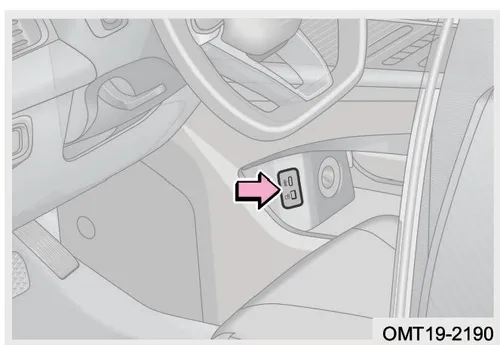
نمای پورتهای USB خودرو
OMT19-2190
- ○ مرحله ۴: اگر اولین بار است که گوشی را وصل میکنی، یک پنجره راهنما روی مانیتور نمایش داده میشود که شما را به پیامهای روی گوشی ارجاع میدهد. در این مرحله باید خودرو را کاملاً متوقف کنی، دنده را در حالت P بگذاری و ترمز پارک را بکشی تا تنظیمات اولیه به دلایل ایمنی نهایی شوند.
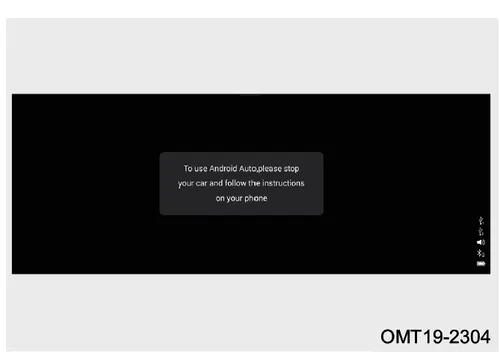
پیغام راهنمای اتصال Android Auto روی مانیتور
OMT19-2304
- ○ مرحله ۵: حالا روی آیکون برنامه Android Auto در مانیتور خودرو کلیک کن تا نقشه و امکانات گوشی روی صفحه مانیتور باز شوند.
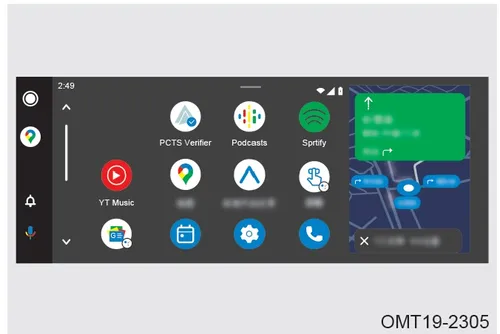
صفحه برنامههای مانیتور و آیکون برنامه Android Auto
OMT19-2305
میدونی قیمت فونیکس FX برقی چند شده؟
قیمت فونیکس FX برقی