فونیکس FX EV — جزئیات بهروزرسانی FOTA و محفظههای داخل کابین: راهنمای کامل
سیستمهای الکترونیکی فونیکس FX EV به مرور زمان از طریق آپدیتهای نرمافزاری FOTA ارتقا مییابند و بهینهتر میشوند. این بخش به بررسی زمان تقریبی آپدیت هر واحد کنترل، مراحل اجرای بهروزرسانی فوری یا زمانبندیشده، رفع خطاهای احتمالی و معرفی محفظههای ذخیرهسازی داخل کابین میپردازد.
کدام بخشهای فونیکس FX EV آپدیت میشوند و چقدر زمان میبرند؟
واحد کنترلهای زیر مشمول بهروزرسانی FOTA هستند. حداکثر زمان ارتقای یک واحد کنترل به طور تکی، چندین دقیقه است. زمانهای مشخصشده در جدول زیر بر اساس شرایط واقعی خودرو متغیر است؛ بنابراین حتماً پیش از آغاز فرآیند، مطمئن شو زمان کافی در اختیار داری تا عملیات ناموفق نشود.
| بخش/واحد کنترل | مدت زمان تخمینی برای بهروزرسانی |
|---|---|
| ماژول سیستم کنترل از راه دور (TBOX) | ۲۴۴ ثانیه |
| ماژول شارژر وایرلس موبایل (CWC) | ۹۰ ثانیه |
| واحد توزیع شارژ و دشارژ (CDU) | ۱۶۸ ثانیه |
| واحد کنترل سیستم خودروی برقی (VCU) | ۱۱۵ ثانیه |
| واحد کنترل دامنه اطلاعات و سرگرمی (DMC) | ۲۶۰ ثانیه |
| مانیتور (DDIS) | ۱۵۳ ثانیه |
| ماژول سیستم تهویه مطبوع (CLMYangtze) | ۱۳۱ ثانیه |
| ماژول سیستم تهویه مطبوع (CLM Valeo) | ۷۰ ثانیه |
| سیستم مدیریت باتری (BMS) | ۱۳۳ ثانیه |
| ماژول درب صندوق برقی (PLG) | ۹۰ ثانیه |
| ماژول کنترل تجهیزات بدنه (BDM) | ۲۱۰ ثانیه |
| مبدل AC/DC شارژ باتری (EVCC) | ۱۰۰ ثانیه |
| واحد کنترل موتور (MCU) | ۳۹۰ ثانیه |
چطور وارد برنامه بهروزرسانی خودرو شویم؟
برای ورود به برنامه بهروزرسانی FOTA دو روش وجود دارد:
روش اول: از طریق پیام روی مانیتور
وقتی نسخه جدیدی موجود باشد، با خاموش کردن خودرو (خروج از وضعیت READY) پنجره محاورهای روی مانیتور ظاهر میشود. روی دکمه [View] کلیک کن تا وارد صفحه اصلی آپدیت شوی.
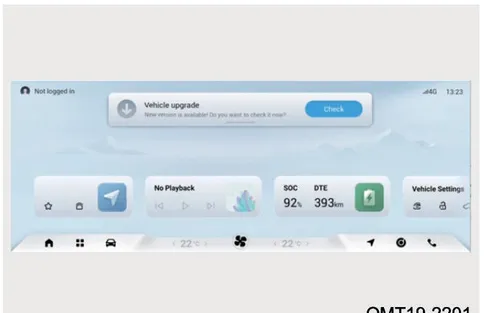
صفحه مانیتور حاوی پیغام بهروزرسانی سیستم
OMT19-2201
نکته
اگر طی مدت زمان شمارش معکوس روی دکمه کلیک نکنی، خودرو از برنامه بهروزرسانی خارج میشود. البته در نوبت بعدی که خودرو را خاموش کنی، این پیام دوباره نشان داده میشود.
روش دوم: از طریق منوی مانیتور
صفحه مانیتور را به سمت پایین بکش و روی آیکون برنامه [Vehicle upgrade] کلیک کن تا مستقیماً وارد برنامه بهروزرسانی شوی.
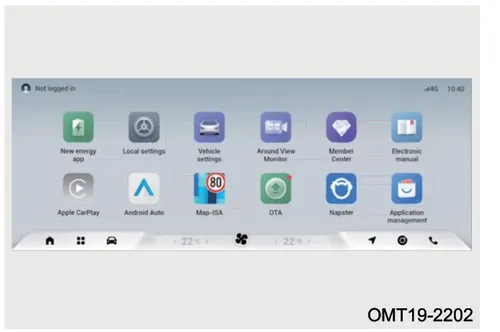
صفحه مانیتور و آیکون برنامه Vehicle upgrade
OMT19-2202
چطور بهروزرسانی سریع (Upgrade Now) را انجام دهیم؟
۱. درخواست بهروزرسانی
پس از ورود به صفحه اصلی آپدیت، روی دکمه [Upgrade Now] کلیک کن تا فرآیند فوراً شروع شود.
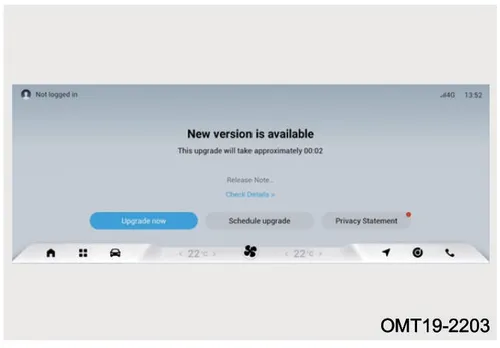
صفحه نمایش پیغام درخواست بهروزرسانی
OMT19-2203
۲. موافقت با سلب مسئولیت
پس از کلیک بر روی [Upgrade Now]، صفحه شرایط و قوانین بهروزرسانی باز میشود. دکمه تایید ابتدا به صورت طوسی با عنوان [Agree (5 seconds)] نشان داده میشود. بعد از اتمام شمارش معکوس ۳۰ ثانیهای، این دکمه به صورت [Agree] رنگی و فعال در میآید. کلیک روی [Agree] یعنی شرایط را قبول داری و به مرحله بعد میروی. در صورت کلیک روی [Cancel]، پنجره بسته میشود.
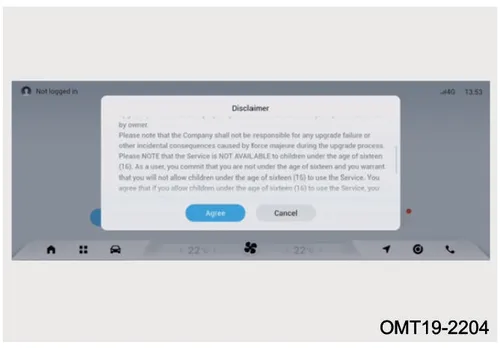
نمایش پیغام شرایط سلب مسئولیت
OMT19-2204
۳. بررسی وضعیت خودرو
پس از تایید قوانین، سیستم وضعیت خودرو را بررسی میکند:
1. اگر خودرو آماده باشد (در وضعیت READY نباشد، در حال شارژ یا دشارژ نباشد و تهویه مطبوع کابین خاموش باشد)، مانیتور صفحه آمادهسازی بهروزرسانی را نشان میدهد.
2. اگر خودرو در وضعیت READY باشد، سیستم FOTA به طور خودکار خودرو را خاموش میکند (از حالت READY خارج میکند) بدون نیاز به کار خاصی از سمت شما.
اگر شرایط خودرو برای آپدیت مهیا نباشد (مثلاً خودرو در حال شارژ یا دشارژ باشد یا تهویه روشن باشد)، پیغام هشداری مبنی بر برقرار نبودن شرایط آپدیت روی مانیتور ظاهر میشود.
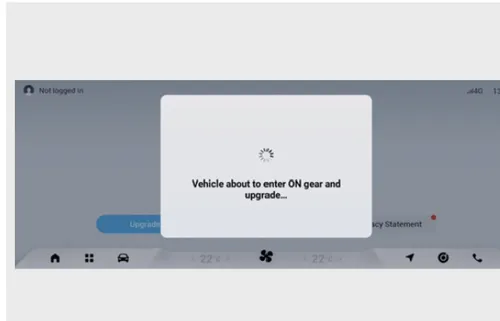
صفحه آمادهسازی بهروزرسانی
OMT19-2205
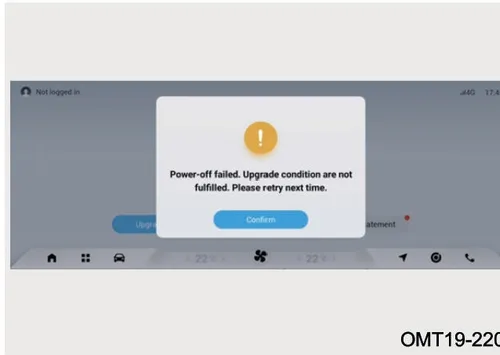
پیغام عدم برقرار بودن شرایط بهروزرسانی
OMT19-2206
۴. حالت بهروزرسانی FOTA و رفع خطاهای اتصال برق
وقتی خودرو از حالت READY خارج شود، سیستم صفحه آمادهسازی را نشان داده و اتصال برق را بررسی میکند. اگر روشن شدن و بیدار شدن خودرو با مشکل مواجه شود، خطای power - on failure ظاهر میشود. روی [Confirm] کلیک کن تا پیام بسته شود. اگر کلیک نکنی، بعد از روشن کردن دستی خودرو، پیغام [Fail to Remote Poweron] مجدداً نشان داده میشود.
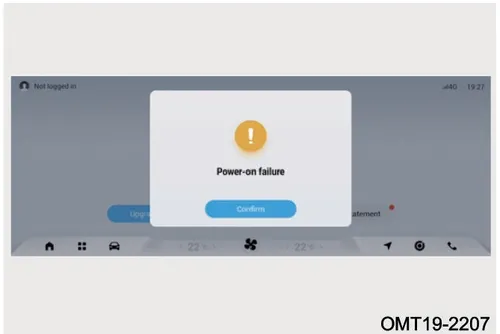
صفحه خطای Power-on failure
OMT19-2207
اگر بیدار شدن خودرو موفقیتآمیز باشد اما خودرو نتواند وارد حالت ارتقای FOTA شود، به طور خودکار خاموش میشود و برای بستن خطا باید روی [Confirm] کلیک کنی. در غیر این صورت، دفعه بعدی که خودرو روشن شود پیام [Fail to Enter Upgrade Mode] دوباره نشان داده خواهد شد.
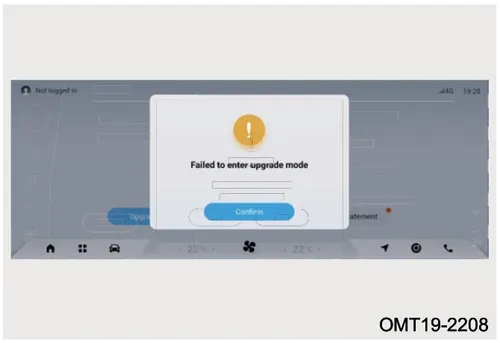
صفحه خطای Failed to enter upgrade mode
OMT19-2208
توجه
در طول فرآیند بهروزرسانی FOTA، تجهیزاتی مثل شیشهشوی، چراغهای داخلی و خارجی، سیستم تهویه مطبوع، صفحه کیلومترشمار و سایر بخشها کاملاً غیرفعال خواهند شد.
۵. بررسی نهایی پیششرطها
سیستم شرایط و پیششرطهای لازم را بررسی میکند. اگر همه شرایط جور باشد، آپدیت شروع میشود. اگر مشکلی وجود داشته باشد، پنجرهای با دستورالعمل رفع مشکل ظاهر میشود تا شرایط را فراهم کنی.
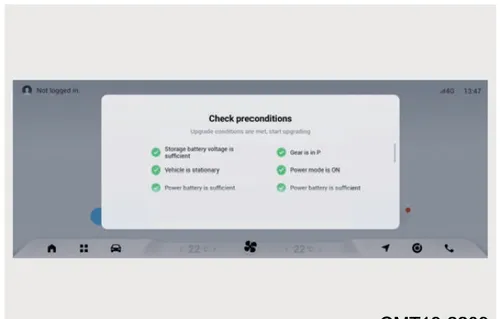
بررسی پیششرطهای بهروزرسانی
OMT19-2209
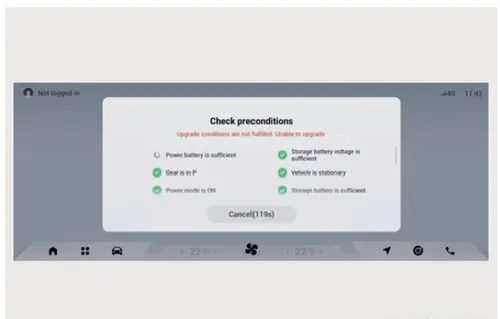
عدم برآورده شدن پیششرطهای بهروزرسانی
OMT19-2310
۶. استعلام وضعیت نسخه و آغاز نصب
قبل از شروع، نرمافزار FOTA از سرور مرکزی استعلام میگیرد تا مطمئن شود پکیج درست دریافت شده است. اگر خطایی باشد، گزارش عدم موفقیت میدهد تا در زمان دیگری تلاش کنی.
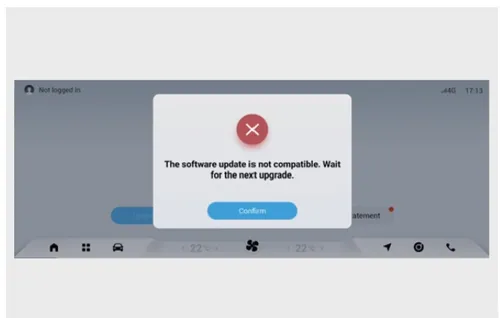
عدم انطباق نسخه نرمافزاری
OMT19-2330
اگر تاییدیه موفقیتآمیز باشد، نصب آغاز خواهد شد. منتظر بمان تا نوار پیشرفت پر شود.
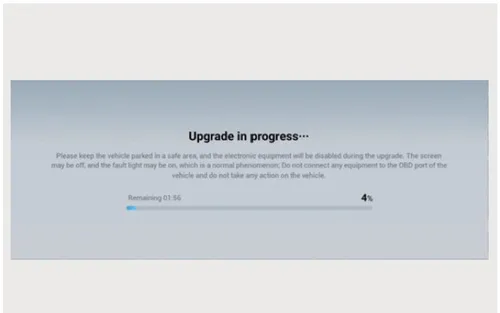
صفحه نصب بهروزرسانی
OMT19-2320
نکته
در طول نصب بهروزرسانی به هیچ وجه رانندگی نکن و کار دیگری انجام نده. خاموش و روشن شدن مانیتور و صفحه کیلومتر یا روشن شدن موقت چراغهای هشدار در این مرحله کاملاً طبیعی است.
چطور بهروزرسانی زمانبندیشده (Appointment Upgrade) را تنظیم کنیم؟
۱. انتخاب گزینه زمانبندی
در صفحه اصلی بهروزرسانی، روی دکمه [Appointment Upgrade] کلیک کن.
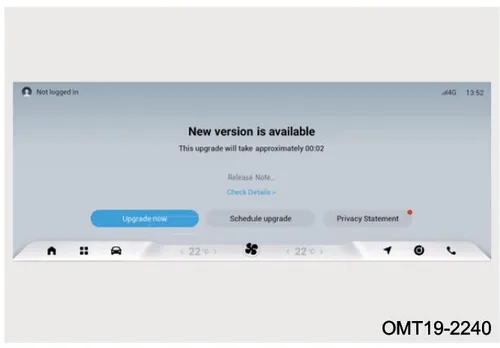
صفحه نمایش پیغام درخواست بهروزرسانی
OMT19-2240
۲. تایید قوانین سلب مسئولیت
صفحه شرایط و قوانین باز میشود. پس از پایان شمارش معکوس ۵ ثانیهای دکمه طوسی [(Agree (5 seconds] به صورت [Agree] رنگی در میآید که با کلیک روی آن وارد مرحله بعد میشوی. با زدن [Cancel] پنجره بسته خواهد شد.
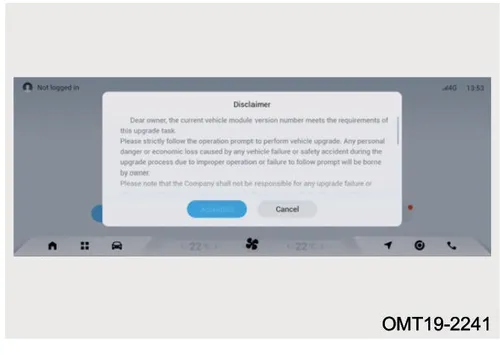
صفحه نمایش پیغام شرایط سلب مسئولیت
OMT19-2241
۳. تنظیم و تایید زمان
ساعت مورد نظرت را تعیین کن و روی [Appoint Now] کلیک کن. پس از ثبت موفق، پیامی به تو نشان داده میشود. با زدن [Confirm] به صفحه اصلی برمیگردی و زمان ثبتشده را روی مانیتور میبینی.
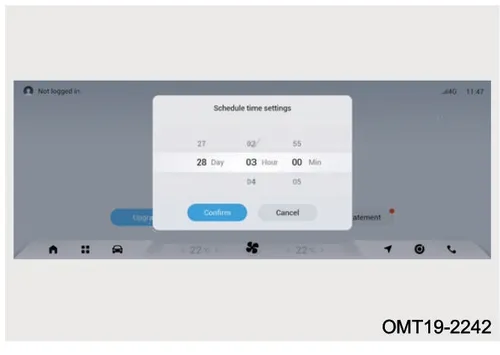
صفحه تنظیم زمان بهروزرسانی
OMT19-2242
توجه
زمان تنظیم بهروزرسانی زمانبندیشده فقط در یک بازه ۲۴ ساعته پیشرو قابل تنظیم است.
بعد از تنظیم زمان، خودرو را خاموش کن (از وضعیت READY خارج شو)، از خودرو خارج شو و تمام درها را قفل کن تا خودرو به خواب برود.
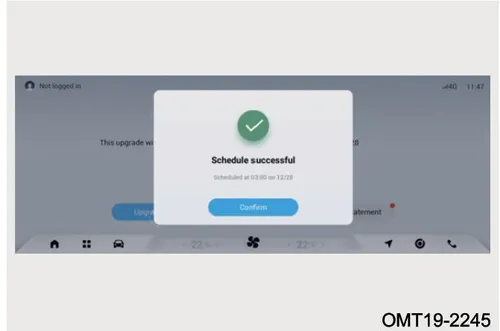
صفحه موفقیتآمیز بودن زمانبندی بهروزرسانی
OMT19-2245
۴. بررسی پیششرطها در زمان مقرر
با رسیدن به زمان تعیینشده، خودرو خودکار بیدار شده و پیششرطهای آپدیت را بررسی میکند. اگر قفل درها باز نشود و کسی وارد نشود، آپدیت شروع خواهد شد. اما اگر پیششرطها برقرار نباشد، ارتقا لغو شده و در روشن شدن بعدی دوباره از شما درخواست آپدیت میشود.
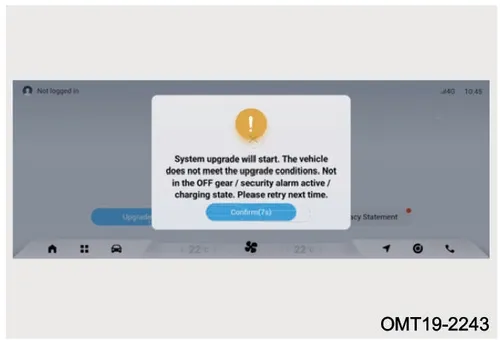
صفحه عدم برآورده شدن پیششرطهای بهروزرسانی
OMT19-2243
همچنین اگر در این بازه، درهای خودرو باز شوند، فرآیند زمانبندیشده فوراً لغو میشود. برای رانندگی معمولی روی [Confirm] بزن (یا منتظر شمارش معکوس ۲۰ ثانیهای بمان) و برای تنظیم مجدد روی [Appointment Again] کلیک کن.
۵. شروع نصب خودکار
پس از تایید تمام پیششرطها در موعد مقرر، ارتقا به طور خودکار شروع میشود. در این مدت مانیتور خاموش میماند تا نرمافزارها بدون مشکل ارتقا یابند. در طول آپدیت نباید از خودرو استفاده کرد.
چطور از نتیجه بهروزرسانی مطلع شویم؟
پس از پایان فرآیند ارتقا، یکی از پیامهای زیر را دریافت میکنی:
۱. بهروزرسانی موفقیتآمیز (Successful)
اگر همه بخشها به خوبی ارتقا یابند، پیام موفقیتآمیز بودن نشان داده میشود. روی [Confirm] کلیک کن، خودرو را یکبار خاموش و دوباره روشن (READY) کن.
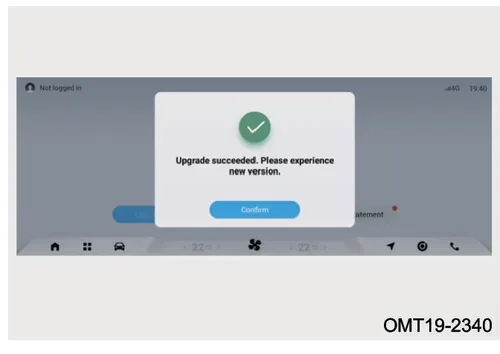
صفحه نمایشگر در حالت بهروزرسانی با موفقیت
OMT19-2340
۲. بهروزرسانی کاملنشده (Incomplete)
اگر یکی از یونیتها آپدیت نشود اما سیستم بتواند بدون خطا به نسخه قبلی برگردد (Rollback موفق)، هشدار کامل نشدن آپدیت صادر میشود. روی [Confirm] کلیک کن تا به صفحه ارتقا برگردی و مجدداً تلاش کنی.
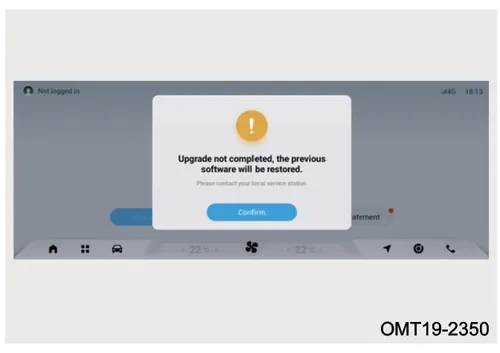
صفحه نمایشگر در حالت عدم تکمیل بهروزرسانی
OMT19-2350
۳. بهروزرسانی ناموفق (Failed)
اگر ارتقای یکی از یونیتها با شکست مواجه شود و فرآیند بازگشت به نسخه قبلی نیز ناموفق باشد، سیستم هشدار میدهد که بهروزرسانی کاملاً ناموفق بوده است. با زدن [Confirm] به صفحه ارتقا برگرد.
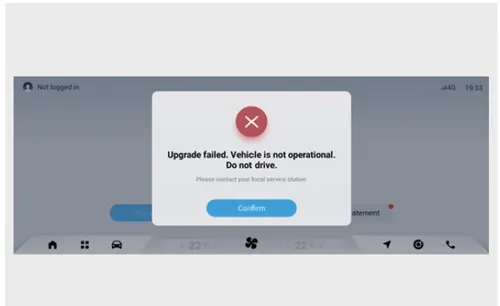
پیام خطا بهروزرسانی ناموفق روی نمایشگر خودرو
OMT19-2360
در صورت بروز مشکل غیرعادی در آپدیت چه کنیم؟
۱. اگر ارتقای FOTA موفقیتآمیز بوده اما خودرو از راه دور خاموش نمیشود، پیام هشدار زیر صادر میشود:
Fail to upgrade and power off, please start the vehicle again در این وضعیت، طبق دستورالعمل روی مانیتور عمل کرده و روی [Confirm] کلیک کن تا به صفحه اصلی [Vehicle Upgrade] برگردی.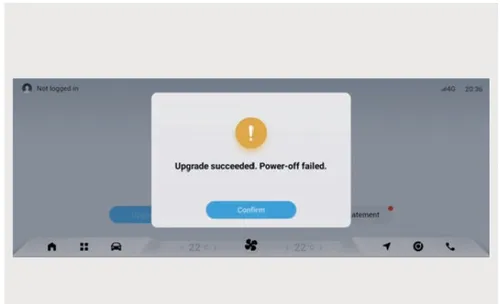
پیام هشدار خاموش نشدن پس از ارتقا روی نمایشگر خودرو
OMT19-2370
۲. اگر آپدیت کامل شده اما سیستم نمیتواند از حالت ارتقای FOTA خارج شود، ۲ ساعت صبر کن تا سیستم در شرایط عادی خودکار خارج شود. اگر بعد از ۲ ساعت همچنان خارج نشد:
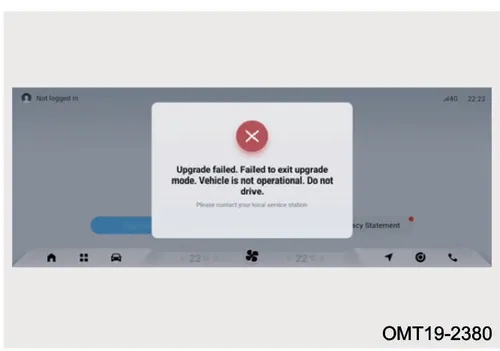
تصویر صفحه نمایش سیستم مالتیمدیا با پیام خطای ارتقای سیستم
OMT19-2380
حتماً برای بررسی بیشتر با نمایندگیهای مجاز خدمات پس از فروش مدیران خودرو تماس بگیر.
یک راهکار عمومی برای مشکلات غیرعادی:
خودرو را خاموش کن (از حالت READY خارج کن)، تمامی افراد و کلیدها را از کابین خارج کن، هر چهار در خودرو را قفل کن و ۱۵ دقیقه منتظر بمان. سپس دوباره خودرو را روشن (READY) کرده و مجدداً برای آپدیت FOTA تلاش کن. اگر مشکل پا بر جا بود، به نمایندگی مجاز خدمات پس از فروش مدیران خودرو مراجعه کن.
محفظههای نگهداری اشیاء در فونیکس FX EV
فونیکس FX EV فضای متعددی را برای قرار دادن اشیا در داخل کابین طراحی کرده است:
محفظههای روی دربها
روی درهای جلو و عقب خودرو فضاهایی وجود دارد که برای نگهداری لوازمی مثل بطری، نقشه یا سایر اقلام مشابه میتوانی از آنها استفاده کنی.
جعبه داشبورد
از جعبه داشبورد برای نگهداری نقشه، دفترچههای راهنمای خودرو و سایر مدارک مهم استفاده میشود.
هشدار
قبل از شروع حرکت مطمئن شو که درِ جعبه داشبورد کاملاً بسته است. باز ماندن آن موقع ترمزگیری شدید یا تغییر مسیر ناگهانی میتواند باعث پرتاب لوازم و جراحت شدید یا حتی مرگ سرنشین شود.
جعبه کنسول وسط
کنسول وسط خودرو فضای بسیار مناسبی برای قرار دادن وسایل و مدارک در اختیارتان میگذارد.
هشدار
- هرگز اجازه نده افراد یا کودکان روی کنسول وسط بنشینند.
- در حین رانندگی درِ جعبه کنسول باید همیشه بسته باشد؛ باز بودن آن میتواند مانع حرکت آزاد بازوی راننده شده و باعث بروز حادثه شود.
- در حین رانندگی درِ جعبه کنسول باید همیشه بسته باشد؛ باز بودن آن میتواند مانع حرکت آزاد بازوی راننده شده و باعث بروز حادثه شود.
کیفهای پشت صندلیها
در پشت تکیهگاه هر دو صندلی جلو، جیبهای پارچهای طراحی شده تا برای قرار دادن پوشه، دفترچه و اقلام مشابه از آنها استفاده کنی.
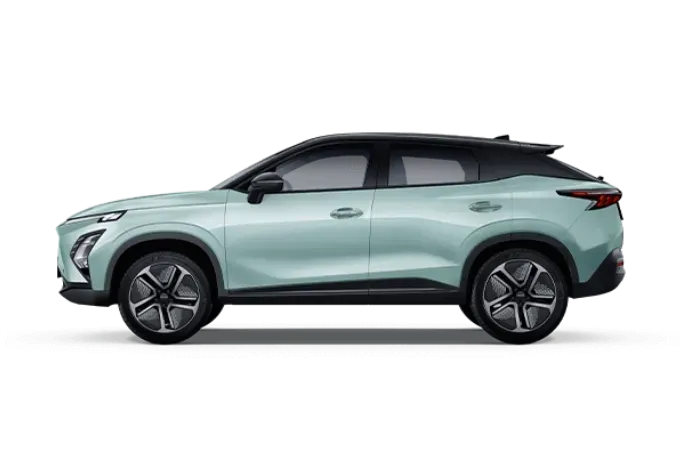
میدونی قیمت فونیکس FX برقی چند شده؟
قیمت فونیکس FX برقی