

X55 Pro Li — دستیار رانندگی، اتصال موبایل و پنل تهویه
این صفحه بخش گستردهای از امکانات داخلی X55 Pro Li را پوشش میدهد: تنظیمات دستیار رانندگی و چراغها، دکمههای فرمان، دستیار صوتی، اتصال QDLink و CarPlay/Android Auto، و پنلهای کنترل تهویه مطبوع الکتریکی و اتوماتیک. در ادامه هر بخش را با جزئیات کامل توضیح میدهیم.
تنظیم سیستمهای دستیار رانندگی (Driver Assistance)
سیستمهای هوشمند
- ○ Integrated cruise assist exit warning (پیغام یادآوری خروج از سیستم کروز کنترل تطبیقی): روشن/خاموش.
- ○ Vehicle departure warning (سیستم هشدار انحراف از مسیر): روشن/خاموش.
- ○ Speed limit assist (سیستم دستیار محدودیت سرعت): روشن/خاموش.
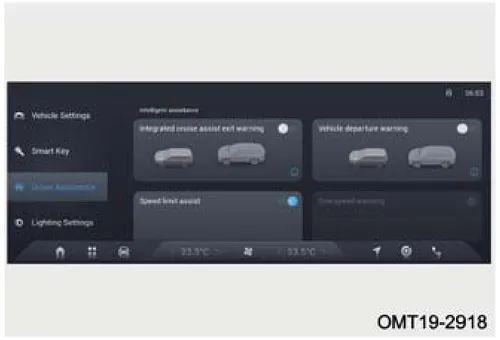
تنظیمات دستیار رانندگی (Driver Assistance)
OMT19-2918
- ○ Over speed alarm (اخطار سرعت غیرمجاز): تنظیم مقدار برای سرعت مجاز خودرو را در زمان خاموش بودن خودرو انجام دهید.
- ○ Overspeed warning (اعلام هشدار سرعت غیرمجاز): روشن/خاموش. سرعت مجاز را در بازه 30km/h تا 170km/h تنظیم کنید.
- ○ Intelligent high beam assist (سیستم کنترل هوشمند چراغ نور بالا): روشن/خاموش.
- ○ Intelligent avoidance assist (سیستم هوشمند جلوگیری از برخورد جانبی): روشن/خاموش.
اخطارهای ایمنی
- ○ Front collision warning (سیستم هشدار برخورد از جلو): روشن/خاموش. حساسیت سیستم را نیز تنظیم کنید.
- ○ Automatic emergency braking assist (سیستم ترمز اضطراری خودکار): روشن/خاموش.
- ○ Lane departure warning (سیستم هشدار انحراف از مسیر): روشن/خاموش. حساسیت و نحوه اعلام هشدار سیستم را تنظیم کنید.
- ○ Lane departure intervention (اصلاح فرمان در زمان انحراف از مسیر): روشن/خاموش.
- ○ Emergency lane keeping assist (سیستم حفظ اضطراری خودرو در مسیر): روشن/خاموش.
- ○ Door open warning (سیستم هشدار باز شدن درب): روشن/خاموش.
- ○ Blind spot detection assist (سیستم تشخیص نقطه کور): روشن/خاموش.
- ○ Rear collision warning (سیستم هشدار برخورد از عقب): روشن/خاموش.
- ○ Rear collision traffic assist (سیستم هشدار وجود تردد در عقب): روشن/خاموش.
تنظیم عملکرد چراغها (Lighting Settings)
- ○ Headlight height adjustment (تنظیم ارتفاع نور چراغ جلو): با کشیدن نوار تنظیم، سطح ارتفاع نور چراغ جلو را تنظیم کنید.
- ○ Headlight delay (عملکرد تأخیر در خاموش شدن چراغهای جلو): روشن/خاموش.
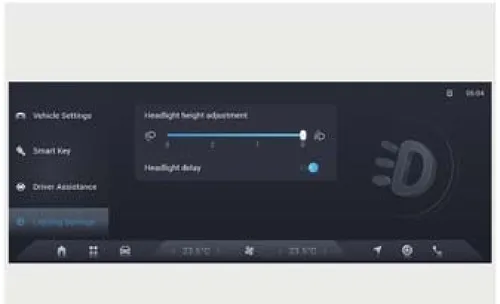
تنظیمات چراغها در مانیتور خودرو
OMT19-2919
دکمههای کنترل روی فرمان (نوع A)
- ○ دکمه افزایش صدا « + 🔊 »: با هر بار فشار لحظهای، صدا یک درجه افزایش مییابد. برای افزایش متوالی صدا، دکمه را بهطور طولانی فشار دهید.
- ○ دکمه کاهش صدا « - 🔊 »: با هر بار فشار لحظهای، صدا یک درجه کاهش مییابد. برای کاهش متوالی صدا، دکمه را بهطور طولانی فشار دهید.
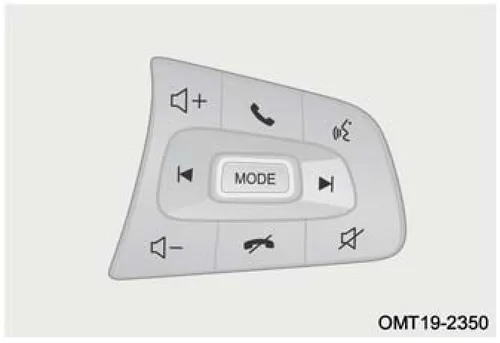
دکمههای کنترل روی فرمان
OMT19-2350
- ○ دکمه پاسخ دادن به تماس ورودی « 📞 »: برای پاسخ دادن به تماس تلفنی ورودی و یا وارد شدن به صفحه تنظیمات بلوتوث، دکمه را فشار دهید.
- ○ دکمه قطع کردن تماس تلفنی « 📞 (قطع تماس) »: برای قطع کردن و یا به اتمام رساندن یک تماس تلفنی از این دکمه استفاده کنید.
- ○ دکمه عملکرد دستیار صوتی « 🗣️ »: دکمه را بهطور کوتاه فشار دهید تا عملکرد دستیار صوتی سیستم فعال شود. برای فعال کردن دستیار صوتی Siri دکمه را بهطور طولانی فشار دهید (اتصال تلفن با سیستم صوتی و تصویری از طریق لینک تلفن الزامی است).
- ○ دکمه قطع کردن صدا « 🔇 » (در صورت تجهیز): صدای خروجی سیستم را قطع میکند.
- ○ دکمه تغییر حالت سیستم صوتی و تصویری «MODE»: برای تغییر دادن حالت استفاده از سیستم به ترتیب بین Radio (پخش رادیو)، USB (پخش موزیک از فلش)، Bluetooth music (پخش موزیک از طریق بلوتوث)، Local store music (پخش موزیکهای حافظه سیستم)، Radio (رادیو)، Koala radio (در صورت تجهیز).
- ○ دکمههای چپگرد و راستگرد «◄/►»:
- ○ در حالت پخش موزیک: انتخاب آهنگ قبلی/بعدی.
- ○ در حالت پخش رادیو: انتخاب ایستگاه رادیویی قبلی/بعدی.
نکته
بسته به مدل خودرو ممکن است عملکرد دکمههای روی غربیلک فرمان در خودروی شما متفاوت باشد. لطفاً بر اساس نوع نصبشده بر روی خودروی خود اقدام کنید.
دکمههای کنترل روی فرمان (نوع B)
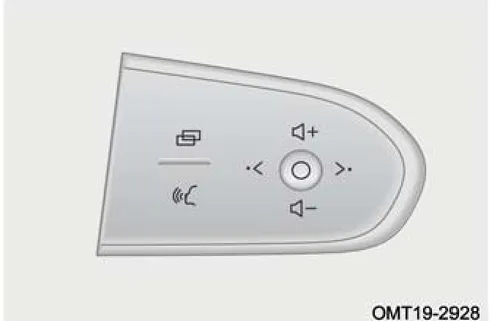
تصویر دکمههای کنترل روی فرمان (نوع B)
OMT19-2928
- ○ دکمه عملکرد دستیار صوتی «🎙»: دکمه را بهطور کوتاه فشار دهید تا عملکرد دستیار صوتی سیستم فعال شود. برای فعال کردن دستیار صوتی موبایل، دکمه را بهطور طولانی فشار دهید (اتصال تلفن با سیستم صوتی و تصویری از طریق لینک تلفن الزامی است).
- ○ دکمه تعویض صفحه نمایش «🔲»: با هر بار فشار کوتاه بر روی این دکمه، صفحات نمایش اطلاعات رانندگی در صفحه کیلومترشمار به صورت چرخشی تعویض میشود.
- ○ دکمه «○»: برای توقف پخش رادیو یا آهنگ در حال اجرا، دکمه را بهطور کوتاه فشار دهید. در صفحه نمایش کیلومتر سفری B، برای صفر کردن کیلومتر سفری، دکمه را بهطور طولانی فشار دهید. در صفحه نمایش سیستم مسیریاب برای نمایش داده شدن نقشه به صورت تمامصفحه یا نیمصفحه، دکمه را بهطور طولانی فشار دهید.
- ○ دکمه افزایش صدا «+»: برای افزایش صدای سیستم، دکمه را فشار دهید.
- ○ دکمه کاهش صدا «-»: برای کاهش صدای سیستم، دکمه را فشار دهید.
- ○ دکمه چپگرد «<»: برای انتخاب آهنگ قبلی در حالت پخش موزیک یا ایستگاه رادیویی قبلی در حالت رادیو و قطع کردن تماس تلفنی، دکمه را بهطور کوتاه فشار دهید.
- ○ دکمه راستگرد «>»: برای انتخاب آهنگ بعدی در حالت پخش موزیک یا ایستگاه رادیویی بعدی در حالت رادیو و پاسخ دادن به تماس تلفنی ورودی، دکمه را بهطور کوتاه فشار دهید.
عملکرد دستیار صوتی (در صورت تجهیز) (نوع A)
زمانی که سیستم صوتی و تصویری روشن است، عملکرد دستیار صوتی را با استفاده از روشهای زیر میتوان فعال کرد:
- ○ روش ۱: با گفتن عبارت «Hello, Xiaohu» مستقیماً رو به سیستم، عملکرد دستیار صوتی فعال میشود.
- ○ روش ۲: با فشار کوتاه بر روی دکمه عملکرد دستیار صوتی « 🎙️ » بر روی غربیلک فرمان، عملکرد دستیار صوتی فعال میشود.
عملکرد دستیار صوتی (در صورت تجهیز) (نوع B)
زمانی که سیستم صوتی و تصویری روشن است، عملکرد دستیار صوتی را با استفاده از روشهای زیر میتوان فعال کرد:
- ○ روش ۱: با گفتن عبارت «wake» مستقیماً رو به سیستم، عملکرد دستیار صوتی فعال میشود.
- ○ روش ۲: با فشار کوتاه بر روی دکمه عملکرد دستیار صوتی « 🗣️ » بر روی غربیلک فرمان، عملکرد دستیار صوتی فعال میشود.
QDLink (برای سیستم عامل اندروید)
روشهای دانلود
با هر کدام از روشهای زیر میتوانید نرمافزار QDLink را بر روی موبایل خود دانلود کنید:
1. از طریق اسکن کردن QDLink QR code، نرمافزار را دانلود کنید.
2. از طریق اسکن کردن Google QR code، نرمافزار را دانلود کنید.
3. نرمافزار را در Google Play جستجو کرده و دانلود کنید.
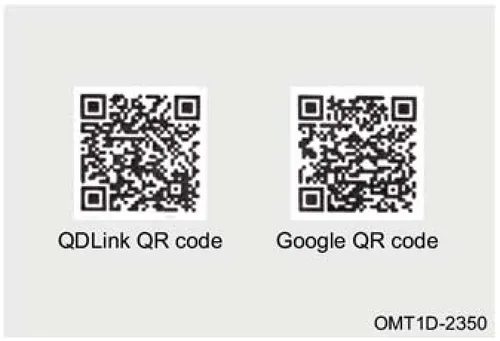
دو عدد QR کد برای دانلود نرمافزار QDLink
OMT1D-2350
روش برقراری ارتباط
گام ۱: در صفحه تنظیمات بلوتوث (Bluetooth) موبایل خود، بلوتوث را روشن کنید.
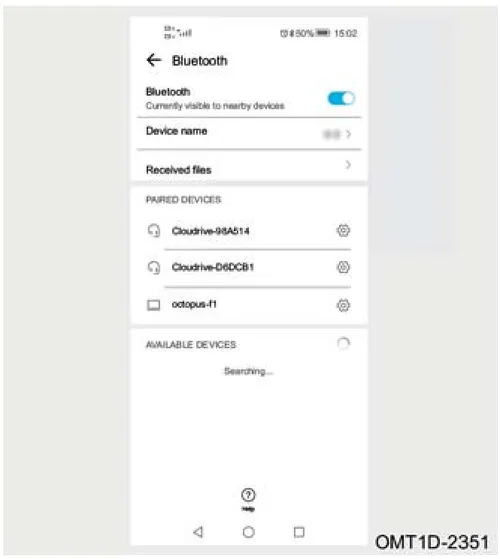
تصویر منوی تنظیمات بلوتوث در تلفن همراه
OMT1D-2351
گام ۲: در صفحه تنظیمات بلوتوث (Bluetooth) سیستم صوتی و تصویری، بلوتوث را روشن کنید. پس از جستجو، موبایل خود و سیستم صوتی و تصویری را از طریق بلوتوث به همدیگر متصل کنید. پیغام درخواست جفت شدن هر دو بلوتوث بر روی صفحه موبایل ظاهر خواهد شد.
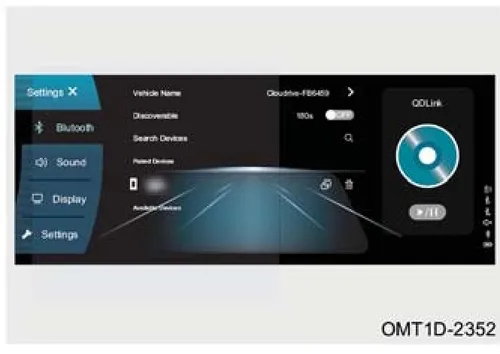
صفحه تنظیمات بلوتوث سیستم صوتی و تصویری
OMT1D-2352
گام ۳: در پیغام نمایش داده شده در صفحه موبایل، بر روی گزینه PAIR کلیک کنید تا عملیات جفت شدن بلوتوث هر دو دستگاه تکمیل شود.
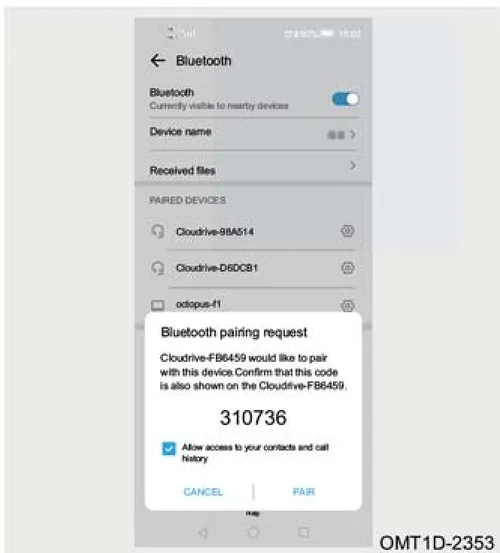
پیغام درخواست جفت شدن بلوتوث در گوشی موبایل
OMT1D-2353
گام ۴: بر روی آیکون برنامه QDLink کلیک کنید.
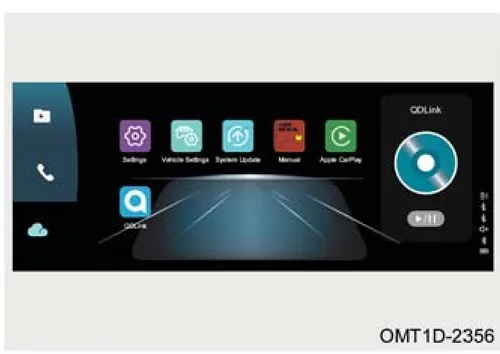
آیکون برنامه QDLink در منوی سیستم تصویری خودرو
OMT1D-2356
گام ۵: موبایل را با استفاده از کابل رابط اصلی خودش به پورت USB خودرو وصل کنید. پیغام درخواست اجازه برای ارتباط از طریق USB در صفحه موبایل ظاهر خواهد شد.
دقت: فقط پورت USB با علامت « 📱 » از عملکرد پخش تصویر از طریق QDLink پشتیبانی میکند. قبل از لینک کردن سیستم صوتی و تصویری با موبایل، گزینه developer در تنظیمات گوشی را فعال کنید.
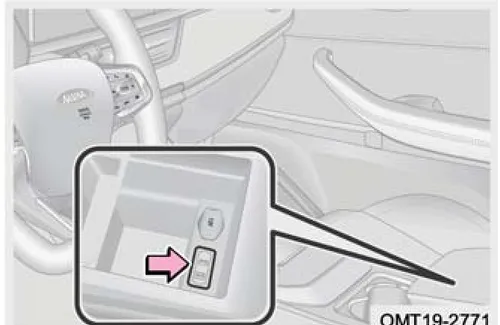
تصویر محل قرارگیری پورت USB در خودرو
OMT19-2771
گام ۶: پیغام درخواست اجازه برای ارتباط از طریق USB در صفحه موبایل را تأیید کرده و گزینه Transfer files را انتخاب کنید و برنامه QDLink را باز کنید. پیغام درخواست اجازه پخش تصاویر از طریق مانیتور، بر روی صفحه موبایل ظاهر خواهد شد.
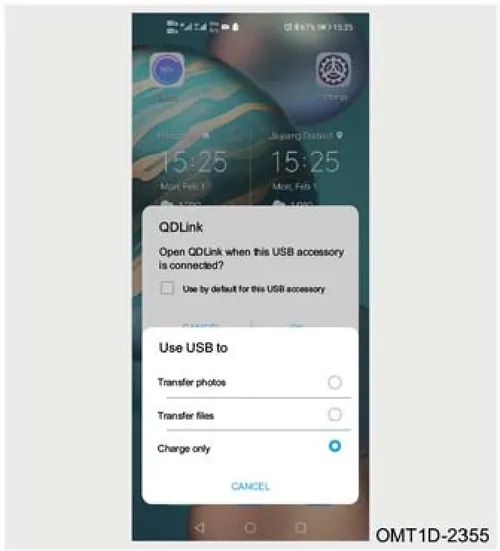
تصویر منوی تنظیمات USB در صفحه موبایل و برنامه QDLink
OMT1D-2355
گام ۷: در پیغام درخواست اجازه پخش تصاویر موبایل در مانیتور سیستم صوتی و تصویری، گزینه START NOW را انتخاب کنید.
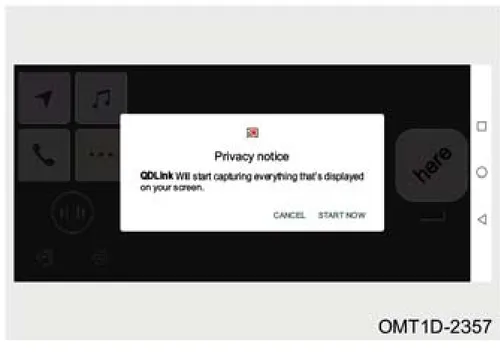
نمایش پیغام درخواست اجازه (Privacy notice) در مانیتور
OMT1D-2357
گام ۸: به صفحه نمایش QDLink وارد شوید.
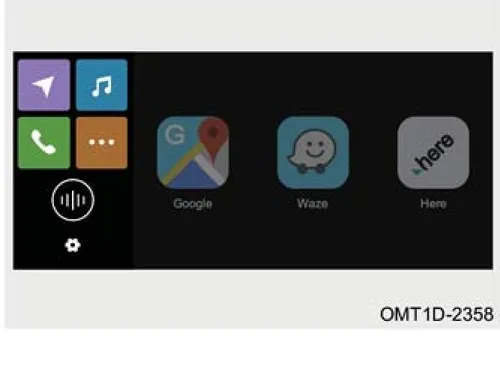
رابط کاربری برنامه QDLink در نمایشگر خودرو
OMT1D-2358
Apple CarPlay (برای سیستم عامل iOS)
روش برقراری ارتباط
گام ۱: در صفحه تنظیمات Siri & search در موبایل، گزینههای «Listen for "Hi Siri"» و «Press Home for Siri» را فعال کنید.
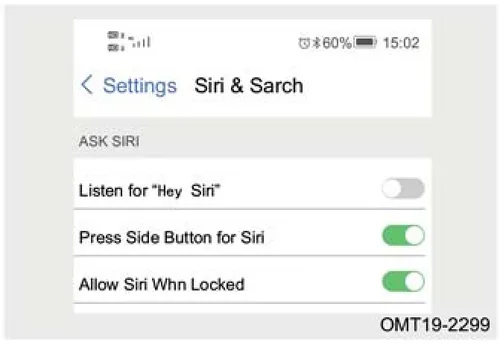
تنظیمات Siri & Search در گوشی آیفون
OMT19-2299
گام ۲: در صفحه تنظیمات General در موبایل، گزینه CarPlay را فعال کنید.
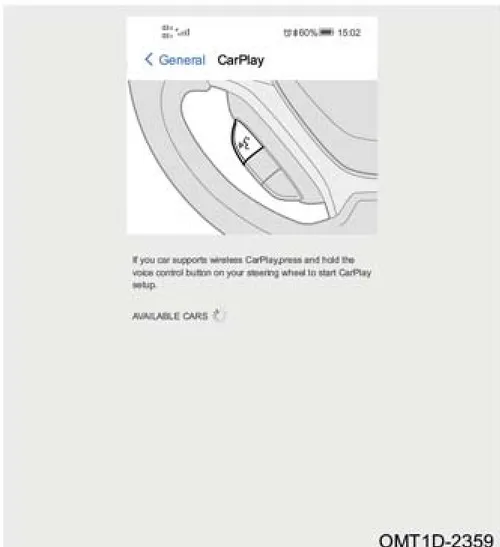
تصویر صفحه تنظیمات CarPlay در گوشی موبایل
گام ۳: موبایل را با استفاده از کابل رابط اصلی خودش به پورت USB خودرو وصل کنید.
دقت: فقط پورت USB با علامت « [نماد گوشی] » از عملکرد پخش تصویر از طریق Apple CarPlay پشتیبانی میکند.
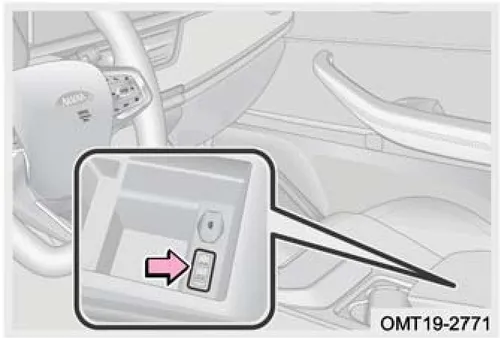
محل قرارگیری پورت USB در کنسول خودرو
گام ۴: در پیغام درخواست مجوز CarPlay، گزینه Allow را انتخاب کنید.
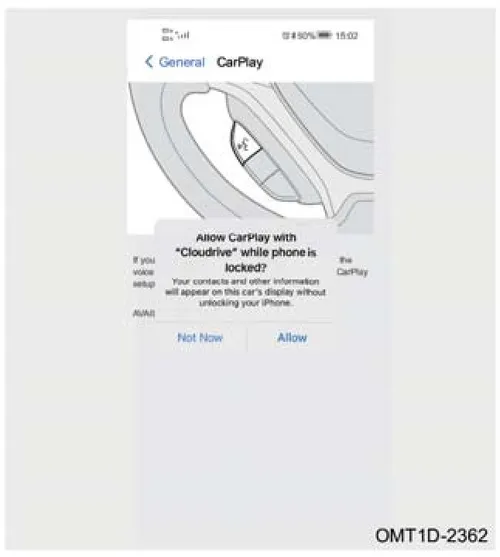
پیغام درخواست مجوز CarPlay
گام ۵: به صفحه برنامه Apple CarPlay وارد شوید.
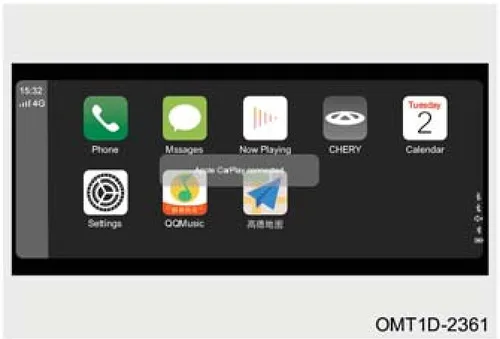
صفحه برنامه Apple CarPlay
اتصال وایرلس به CarPlay (در صورت تجهیز)
گام ۱: در گوشی اپل خود عملکرد hotspot را روشن کنید و سیستم صوتی و تصویری خودرو را از طریق صفحه رابط WIFI به گوشی متصل کنید.
گام ۲: موبایل اپل را از طریق بلوتوث به سیستم صوتی و تصویری خودرو متصل کنید.
گام ۳: در پیغام ظاهر شده در صفحه موبایل یا مانیتور، گزینه Carplay را انتخاب کنید.
گام ۴: مطابق با پیغام نمایش داده شده در صفحه موبایل، عملیات جفت شدن هر دو دستگاه را انجام دهید. پس از موفقیتآمیز بودن اتصال، مانیتور سیستم صوتی و تصویری صفحه مربوط به برنامه CarPlay را نمایش خواهد داد.
گام ۵: به صفحه برنامه Apple CarPlay وارد شوید.
Android Auto (برای سیستم عامل اندروید)
روش برقراری ارتباط
گام ۱: بسته نرمافزاری Google را نصب کنید.
گام ۲: برنامه Android Auto را از طریق Google Play نصب کرده و اجرا کنید. مطابق پیغامهای سیستم، کلیه نرمافزارهای پشتیبان را هم نصب کرده و آنها را بهروزرسانی کنید. پس از اتمام بهروزرسانی، نرمافزار Android Auto قابل اجرا و استفاده خواهد بود.
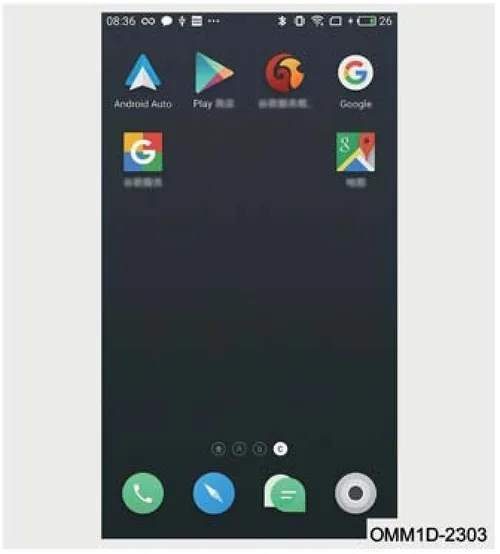
صفحه نمایش گوشی و آیکون Android Auto
گام ۳: موبایل را با استفاده از کابل رابط اصلی خودش به پورت USB خودرو وصل کنید.
دقت: فقط پورت USB با علامت «[نماد اتصال گوشی]» از عملکرد پخش تصویر از طریق Android Auto پشتیبانی میکند. قبل از لینک کردن سیستم با موبایل، گزینه developer در تنظیمات گوشی را فعال کنید.
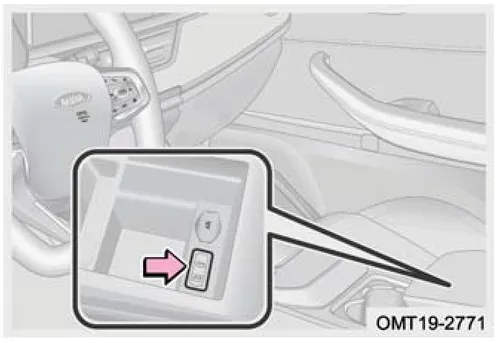
محل پورت USB در خودرو
گام ۴: اگر موبایل شما برای اولین بار است که با سیستم ارتباط برقرار میکند، یک پنجره محاورهای در مانیتور نمایش داده میشود که از شما میخواهد خودرو را متوقف کرده و ترمز پارک را بکشید و سپس مطابق با فرمانهایی که در صفحه گوشی ظاهر میشوند، اقدام کنید. اکنون تنظیمات مربوط به اولین اتصال گوشی با سیستم تکمیل شده است.
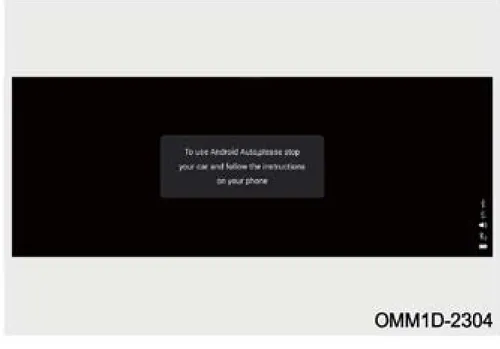
نمای مانیتور خودرو برای تنظیمات اولیه Android Auto
OMM1D-2304
گام ۵: بر روی آیکون برنامه «Android Auto» در صفحه برنامههای کاربردی مانیتور کلیک کنید تا صفحه کاربری مربوطه باز شود.
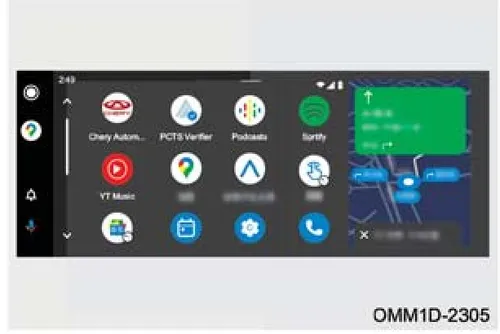
نمای صفحه برنامههای مانیتور و آیکون Android Auto
OMM1D-2305
اتصال وایرلس به Android Auto (در صورت تجهیز)
گام ۱: گزینه wireless Android Auto switch در برنامه Android Auto نصبشده در موبایل را فعال کنید.
گام ۲: در مانیتور سیستم صوتی و تصویری، Wi-Fi hotspot را روشن کنید.
گام ۳: عملیات جفت شدن موبایل با سیستم صوتی و تصویری از طریق بلوتوث را انجام دهید.
گام ۴: پس از اتصال موفقیتآمیز از طریق بلوتوث، پیغام wireless Android Auto start در مانیتور ظاهر خواهد شد که با کلیک کردن بر روی گزینه «START»، اتصال وایرلس به Android Auto تکمیل خواهد شد.
۳-۶ سیستم تهویه مطبوع
پنل کنترل تهویه مطبوع الکتریکی (در صورت تجهیز)
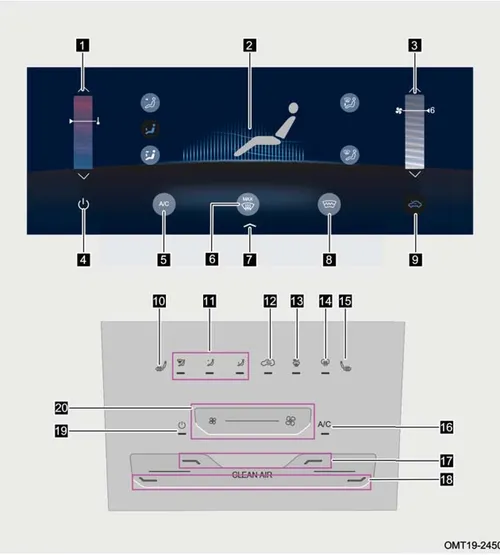
پنل کنترل تهویه مطبوع الکتریکی
OMT19-2450
1. دکمه لمسی افزایش/کاهش دما
2. نمایشگر حالت دریچهها
3. دکمه لمسی افزایش/کاهش سرعت فن
4. دکمه لمسی خاموش کردن تهویه مطبوع
5. دکمه لمسی A/C
6. دکمه لمسی دریچه بخارزدا و یخزدای شیشه جلو
7. دکمه لمسی مخفی کردن صفحه کنترل تهویه مطبوع
8. دکمه لمسی گرمکن شیشه جلو
9. دکمه لمسی حالت گردش هوای بیرونی
10. دکمه گرمکن صندلی راننده (در صورت تجهیز)
11. دکمه تنظیم حالت دریچهها
12. دکمه گردش هوای بیرونی/داخلی
13. دکمه دریچه بخارزدا و یخزدای شیشه جلو
14. دکمه گرمکن شیشه عقب
15. دکمه گرمکن صندلی سرنشین جلو (در صورت تجهیز)
16. دکمه A/C
17. دکمه افزایش دما
18. دکمه کاهش دما
19. دکمه خاموش کردن تهویه مطبوع
20. دکمه تنظیم سرعت فن
پنل کنترل تهویه مطبوع اتوماتیک (در صورت تجهیز) (نوع A)
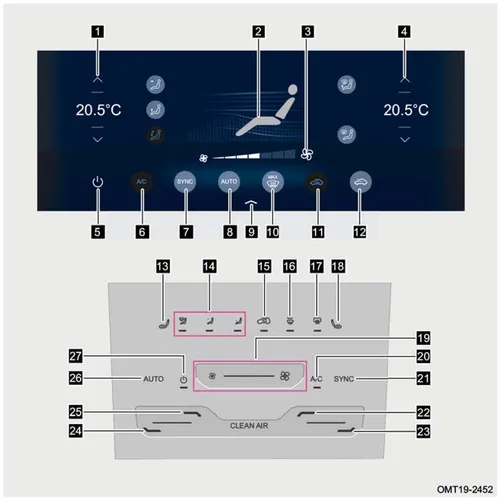
طرحواره نمایشگر و دکمههای پنل کنترل تهویه مطبوع اتوماتیک (نوع A)
1. دکمه لمسی افزایش/کاهش دمای هوای سمت راننده
2. نمایشگر حالت دریچهها
3. دکمه لمسی تنظیم سرعت فن
4. دکمه لمسی افزایش/کاهش دمای هوای سمت سرنشین جلو
5. دکمه لمسی خاموش کردن تهویه مطبوع
6. دکمه لمسی A/C
7. دکمه لمسی حالت یکطرفه
8. دکمه لمسی حالت AUTO
9. دکمه لمسی مخفی کردن صفحه کنترل تهویه مطبوع
10. دکمه لمسی دریچه بخارزدا و یخزدای شیشه جلو
11. دکمه لمسی حالت گردش هوای داخلی
12. دکمه لمسی حالت گردش هوای بیرونی
13. دکمه گرمکن صندلی راننده (در صورت تجهیز)
14. دکمه تنظیم حالت دریچهها
15. دکمه گردش هوای بیرونی/داخلی
16. دکمه دریچه بخارزدا و یخزدای شیشه جلو
17. دکمه گرمکن شیشه عقب
18. دکمه گرمکن صندلی سرنشین جلو (در صورت تجهیز)
19. دکمه تنظیم سرعت فن
20. دکمه A/C
21. دکمه حالت یکطرفه
22. دکمه افزایش دمای هوای سمت سرنشین جلو
23. دکمه کاهش دمای هوای سمت سرنشین جلو
24. دکمه کاهش دمای هوای سمت راننده
25. دکمه افزایش دمای هوای سمت راننده
26. دکمه حالت AUTO
27. دکمه خاموش کردن تهویه مطبوع
پنل کنترل تهویه مطبوع اتوماتیک (در صورت تجهیز) (نوع B)
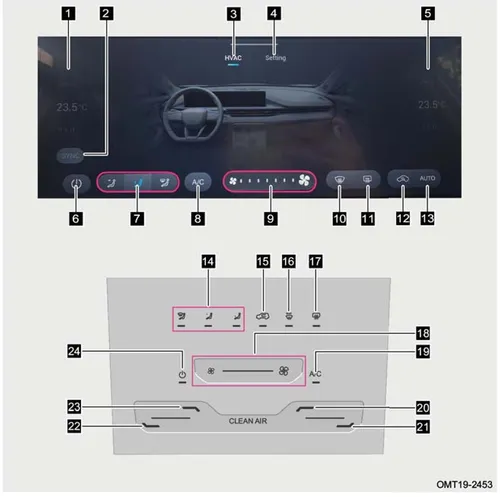
پنل کنترل تهویه مطبوع اتوماتیک (در صورت تجهیز) (نوع B)
OMT19-2453
1. دکمه لمسی تنظیم دمای هوای سمت راننده
2. دکمه لمسی حالت دوطرفه تهویه مطبوع
3. دکمه لمسی نمایش صفحه کنترل تهویه مطبوع
4. دکمه لمسی صفحه تنظیمات تهویه مطبوع
5. دکمه لمسی تنظیم دمای هوای سمت سرنشین جلو
6. دکمه لمسی روشن/خاموش کردن تهویه مطبوع
7. دکمه لمسی تنظیم حالت دریچهها
8. دکمه لمسی A/C
9. دکمه لمسی تنظیم سرعت فن
10. دکمه لمسی دریچه بخارزدا و یخزدای شیشه جلو
11. دکمه لمسی گرمکن شیشه عقب
12. دکمه لمسی گردش هوای بیرونی/داخلی
13. دکمه لمسی حالت AUTO
14. دکمه تنظیم حالت دریچهها
15. دکمه گردش هوای بیرونی/داخلی
16. دکمه دریچه بخارزدا و یخزدای شیشه جلو
17. دکمه گرمکن شیشه عقب
18. دکمه تنظیم سرعت فن
19. دکمه A/C
20. دکمه افزایش دمای هوای سمت سرنشین جلو
21. دکمه کاهش دمای هوای سمت سرنشین جلو
22. دکمه کاهش دمای هوای سمت راننده
23. دکمه افزایش دمای هوای سمت راننده
24. دکمه خاموش کردن تهویه مطبوع