
کلیدهای فرمان، لینک موبایل و سیستم صوتی
تیگو 8 پرو مکس IE (F8 Pro Max IE) کلیدهای کنترل روی فرمان، تشخیص صدا، اتصال موبایل (QDLink، CarPlay، Android Auto) و سیستم صوتی و تصویری با نمایشگر دوم را دارد. این صفحه نحوه استفاده از هر بخش را گامبهگام توضیح میدهد.
کلیدهای کنترل روی فرمان
دکمه افزایش صدا «+ 🔊»
- ○ فشار لحظهای: افزایش صدا
- ○ فشار طولانی: افزایش صدا بهصورت متوالی
دکمه کاهش صدا «- 🔊»
- ○ فشار لحظهای: کاهش صدا
- ○ فشار طولانی: کاهش صدا بهصورت متوالی
دکمه پاسخ تماس «📞»: برای پاسخ به تماس ورودی یا ورود به صفحه بلوتوث.
دکمه قطع تماس «📞»: برای قطع یا پایان تماس.
دکمه تشخیص صدا «🗣»: فشار کوتاه — فعالسازی تشخیص صدا. فشار طولانی — فعالسازی Siri یا CarLife (اتصال تلفن از طریق لینک الزامی است).
دکمه قطع صدا «🔇»: قطع صدای خروجی سیستم.
دکمه MODE: تغییر حالت به ترتیب بین QQ music (در صورت تجهیز) — رادیو (در صورت تجهیز) — USB — موزیک بلوتوث — حافظه داخلی.
دکمه چپ/راست «◀ ▶»:
- ○ هنگام پخش موزیک: آهنگ قبلی/بعدی
- ○ هنگام پخش رadio: ایستگاه قبلی/بعدی
نکته
بسته به مدل خودرو، عملکرد کلیدهای فرمان ممکن است متفاوت باشد. سیستم نصبشده روی خودرو ملاک عمل است.
عملکرد تشخیص صدا (در صورت تجهیز)
وقتی سیستم صوتی و تصویری روشن است، تشخیص صدا را اینطور فعال کنید:
1. عبارت «Hello, Xiaohu» را مستقیم به سیستم بگویید.
2. دکمه «🗣» روی فرمان را کوتاه فشار دهید.
لینک شدن با موبایل
Baidu CarLife (اندروید — در صورت تجهیز)
1. برنامه Baidu CarLife را دانلود و نصب کنید.
2. موبایل را با کابل اصلی به پورت USB خودرو وصل کنید.
3. برنامه را اجرا کنید.
QDLink (اندروید)
دانلود نرمافزار
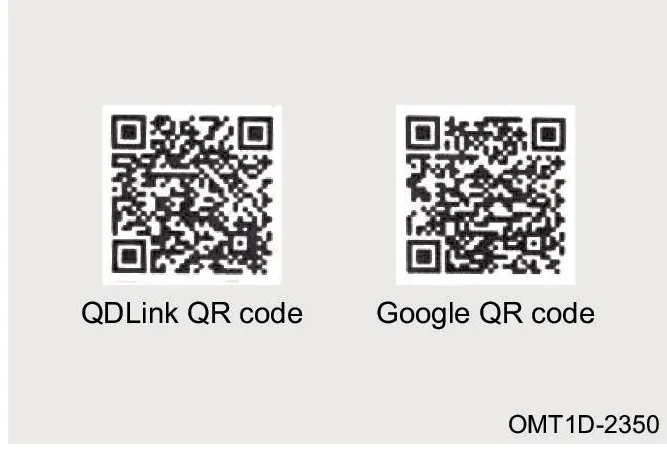
کدهای QR برای دانلود نرمافزار QDLink و Google QR code
OMT1D-2350
1. QR code مربوط به QDLink را اسکن کنید.
2. Google QR code را اسکن کنید.
3. در Google Play جستوجو و دانلود کنید.
برقراری ارتباط
مرحله ۱: بلوتوث موبایل را روشن کنید.
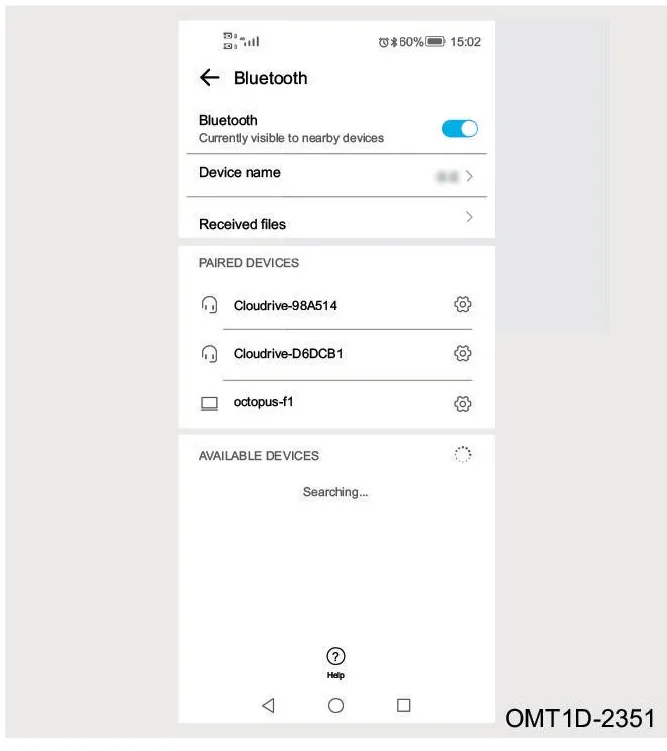
نمای صفحه تنظیمات بلوتوث در تلفن همراه
OMT1D-2351
مرحله ۲: بلوتوث سیستم صوتی و تصویری را روشن کنید. پس از جستوجو، موبایل و سیستم را جفت کنید. پیام جفتسازی روی موبایل ظاهر میشود.
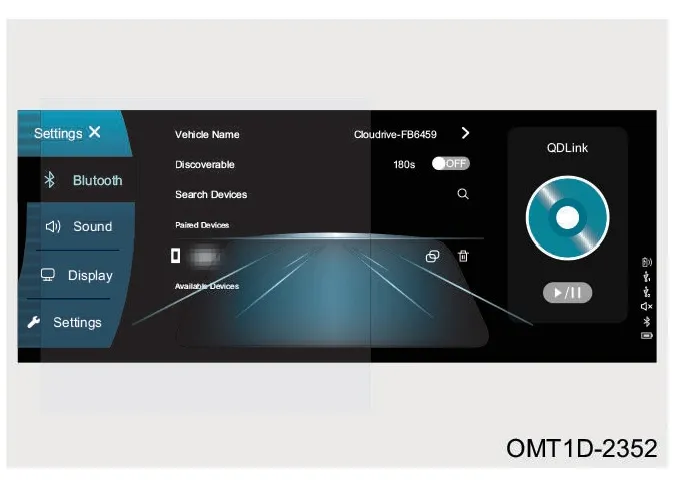
تنظیمات بلوتوث در مانیتور خودرو
مرحله ۳: روی PAIR در موبایل کلیک کنید.
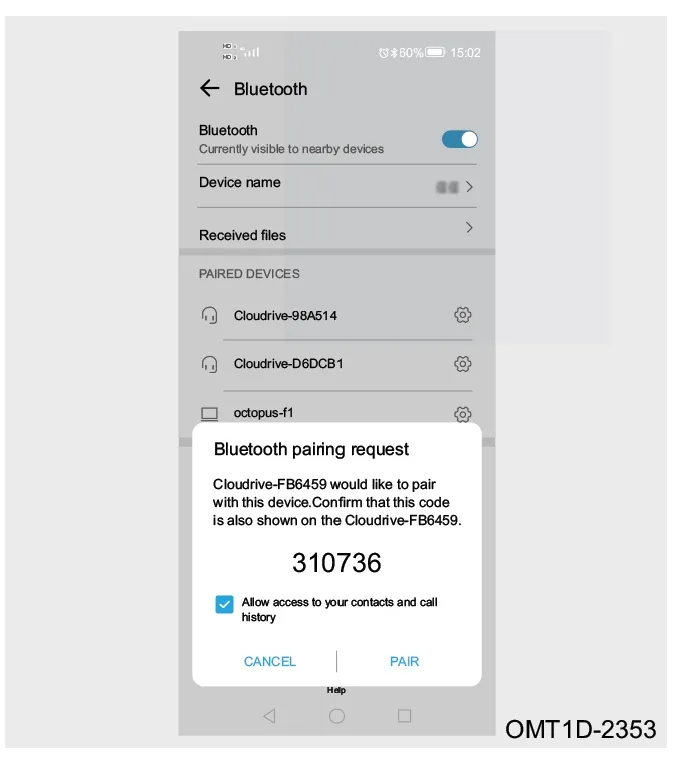
پیغام جفتسازی بلوتوث در تلفن همراه
مرحله ۴: آیکون QDLink را انتخاب کنید.
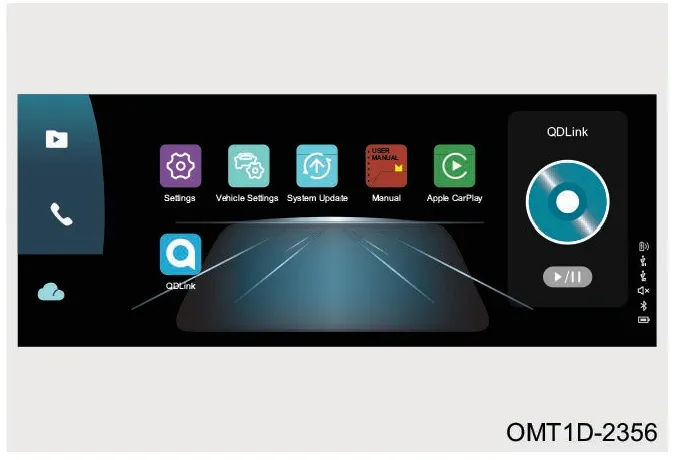
صفحه اپلیکیشنهای مانیتور و آیکون QDLink
مرحله ۵: موبایل را با کابل اصلی به پورت USB وصل کنید.
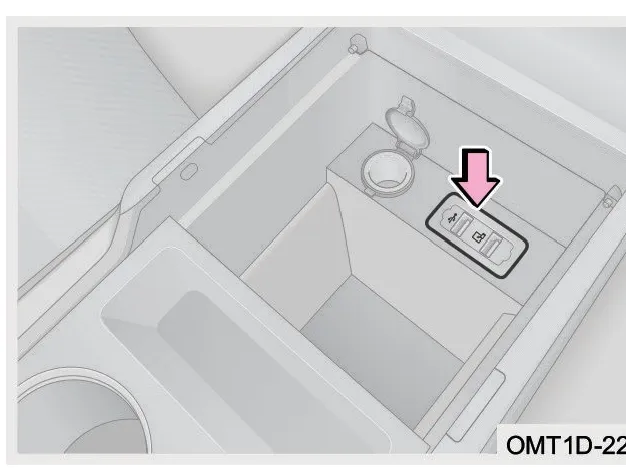
محل پورت USB در کنسول میانی خودرو
OMT1D-2213
نکته
فقط پورت USB با علامت «🔗» از QDLink پشتیبانی میکند.
قبل از لینک، گزینه developer در تنظیمات گوشی را فعال کنید.
مرحله ۶: در پیام USB، Transfer files را انتخاب و QDLink را باز کنید.
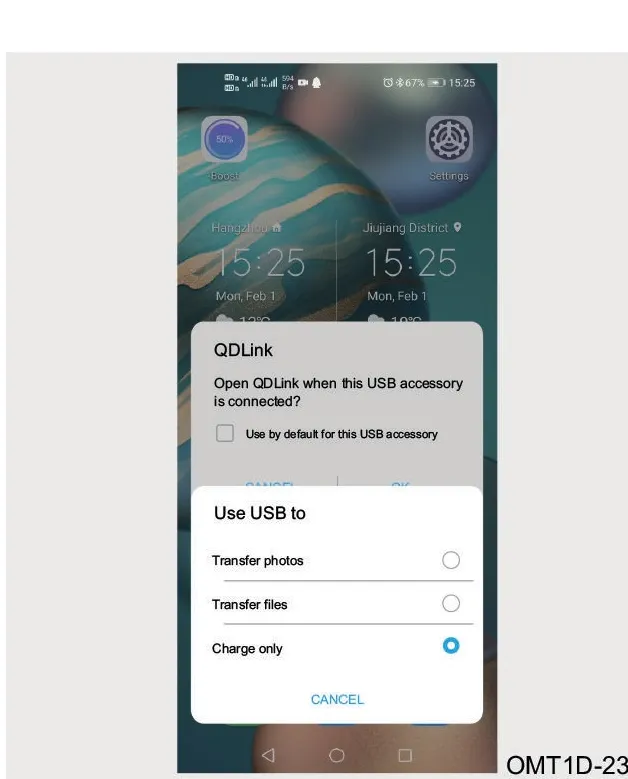
تنظیمات اتصال USB و برنامه QDLink در صفحه موبایل
OMT1D-2355
مرحله ۷: START NOW را انتخاب کنید.
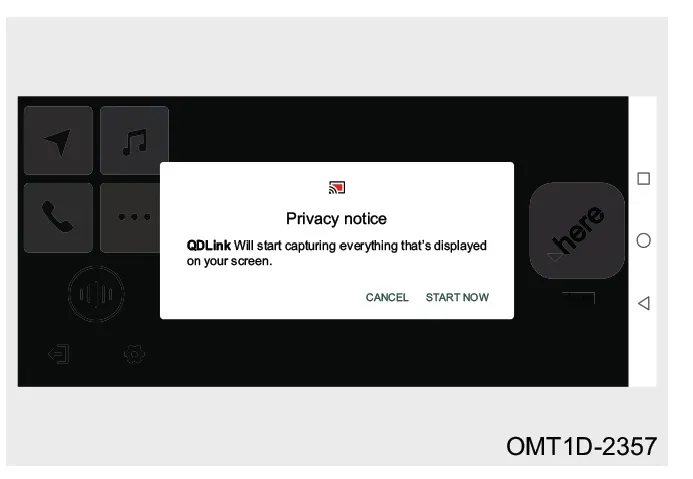
پیغام Privacy notice بر روی صفحه موبایل برای شروع ضبط توسط QDLink
OMT1D-2357
مرحله ۸: وارد صفحه QDLink شوید.
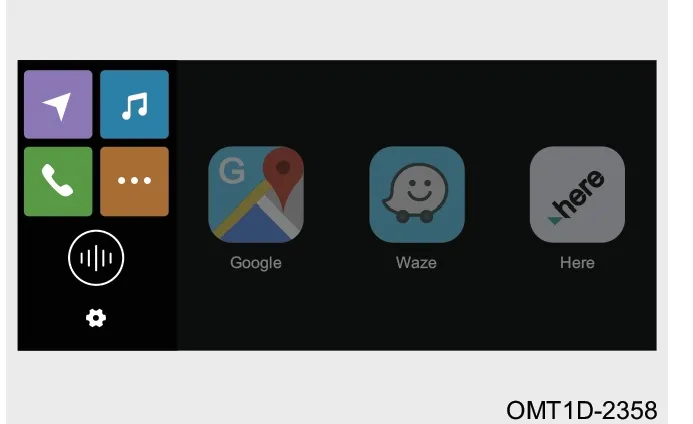
صفحه نمایش برنامه QDLink شامل آیکونهای ناوبری مانند Waze و Google Maps
OMT1D-2358
Apple CarPlay (iOS)
مرحله ۱: در Siri & Search، «Listen for Hi Siri» و «Press Home for Siri» را فعال کنید.
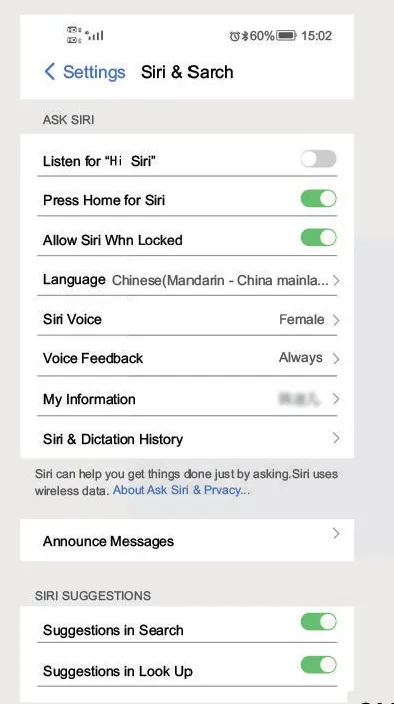
تنظیمات Siri & Search در منوی تنظیمات گوشی آیفون
OMT1D-2360
مرحله ۲: در General، CarPlay را فعال کنید.
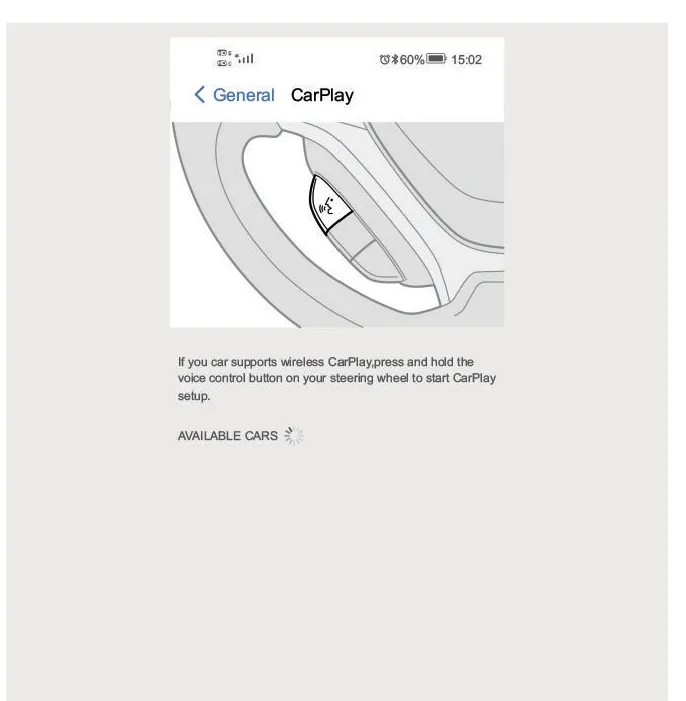
تنظیمات CarPlay در موبایل
OMT1D-2359
مرحله ۳: موبایل را با کابل اصلی به پورت USB وصل کنید.
نکته
فقط پورت USB با علامت «📱» از CarPlay پشتیبانی میکند.
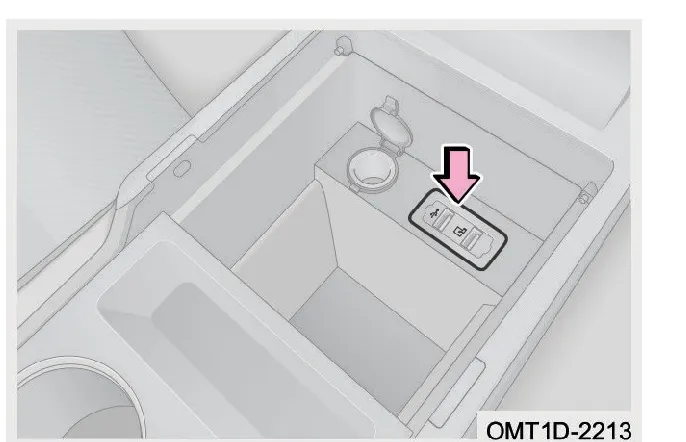
محل پورت USB و اتصال کابل
OMT1D-2213
مرحله ۴: در پیام مجوز CarPlay، Allow را انتخاب کنید.
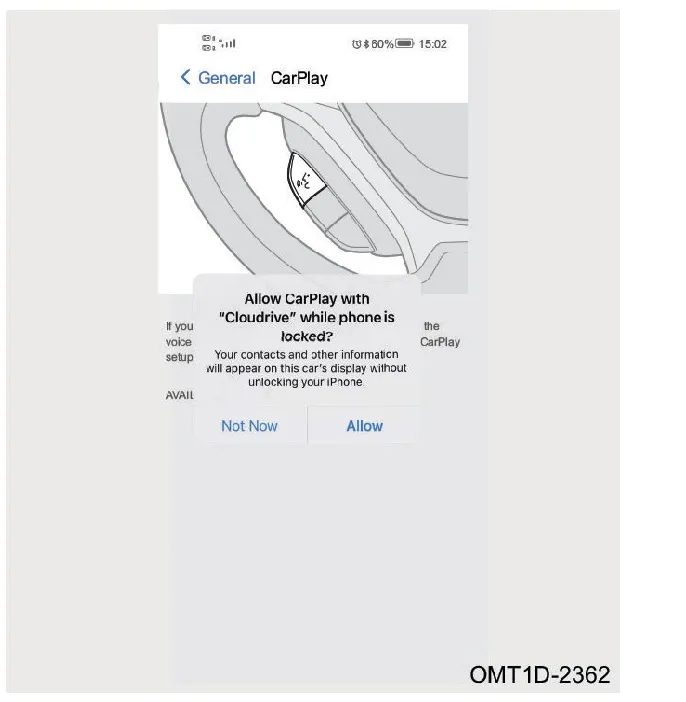
تایید مجوز CarPlay در موبایل
OMT1D-2362
مرحله ۵: وارد Apple CarPlay شوید.
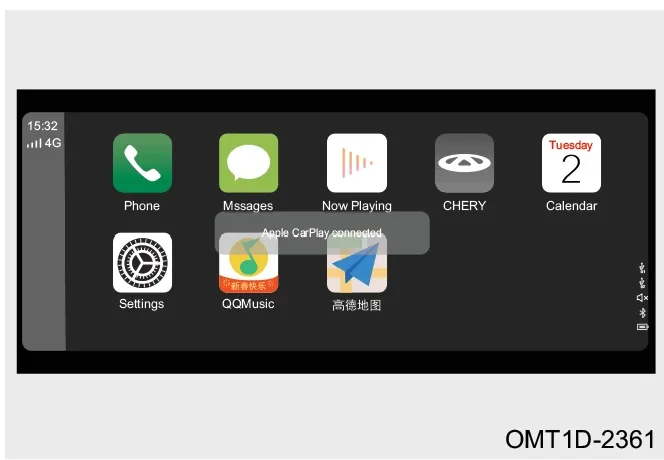
صفحه نمایش خودرو در حالت Apple CarPlay
OMT1D-2361
Android Auto (اندروید)
مرحله ۱: بسته نرمافزاری Google را نصب کنید.
مرحله ۲: Android Auto را از Google Play نصب و اجرا کنید. نرمافزارهای پشتیبان را هم نصب و بهروزرسانی کنید.
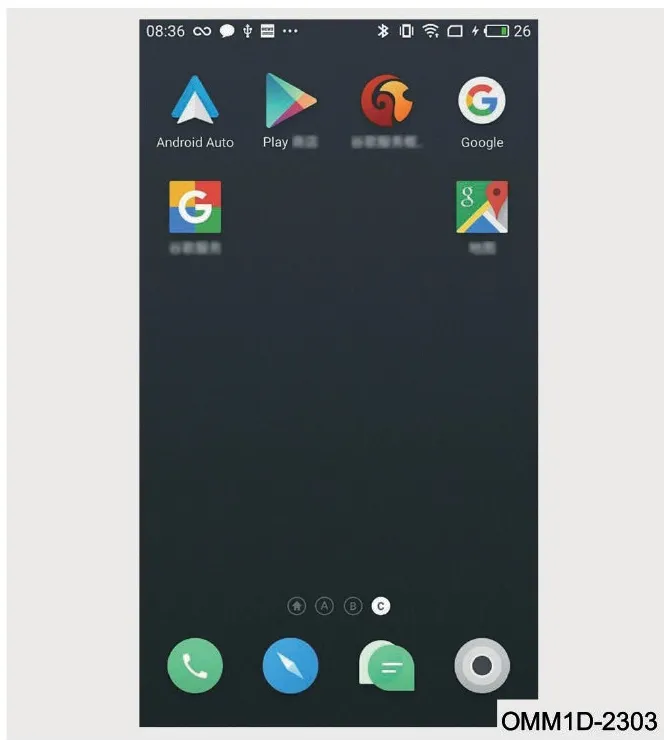
صفحه گوشی هوشمند با برنامه Android Auto
OMM1D-2303
مرحله ۳: موبایل را با کابل اصلی به پورت USB وصل کنید.
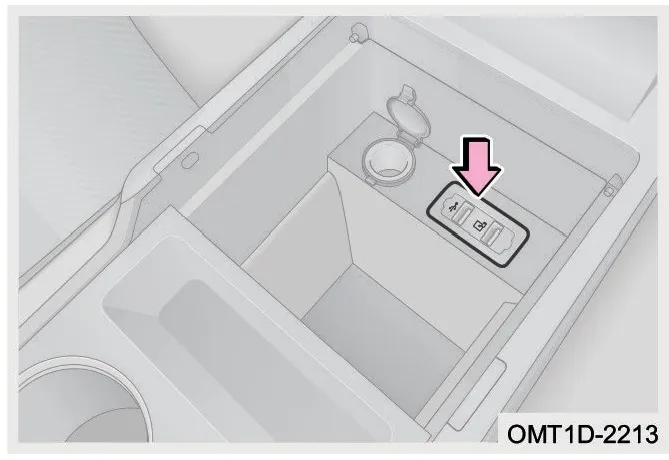
محل پورت USB در کنسول خودرو
OMT1D-2213
نکته
فقط پورت USB با علامت «📲» از Android Auto پشتیبانی میکند.
قبل از لینک، گزینه developer را فعال کنید.
مرحله ۴: در اولین اتصال، خودرو را متوقف کرده و ترمز پارک را بکشید. سپس تنظیمات اولیه تکمیل میشود.
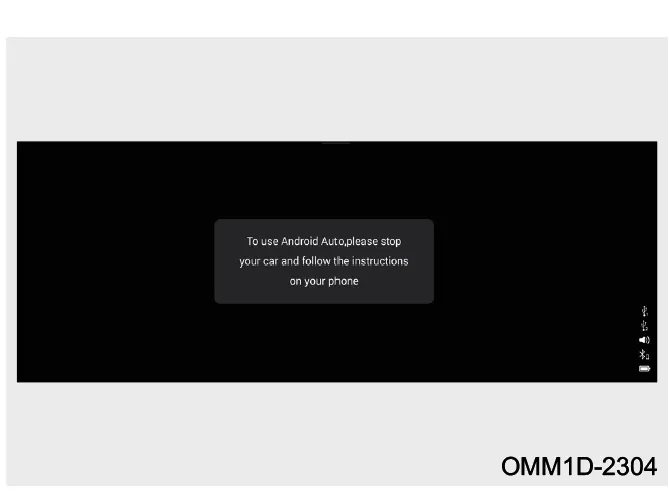
تصویر پیام راهنمای Android Auto بر روی مانیتور
OMM1D-2304
مرحله ۵: آیکون Android Auto را در مانیتور انتخاب کنید.
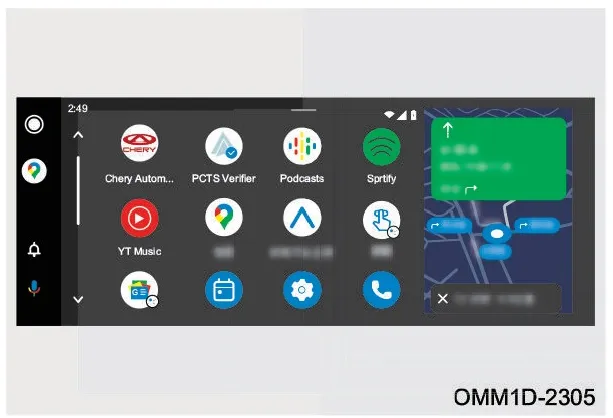
تصویر صفحه کاربری Android Auto در مانیتور
OMM1D-2305
پنل کنترل سیستم صوتی و تصویری (نمایشگر دوم)
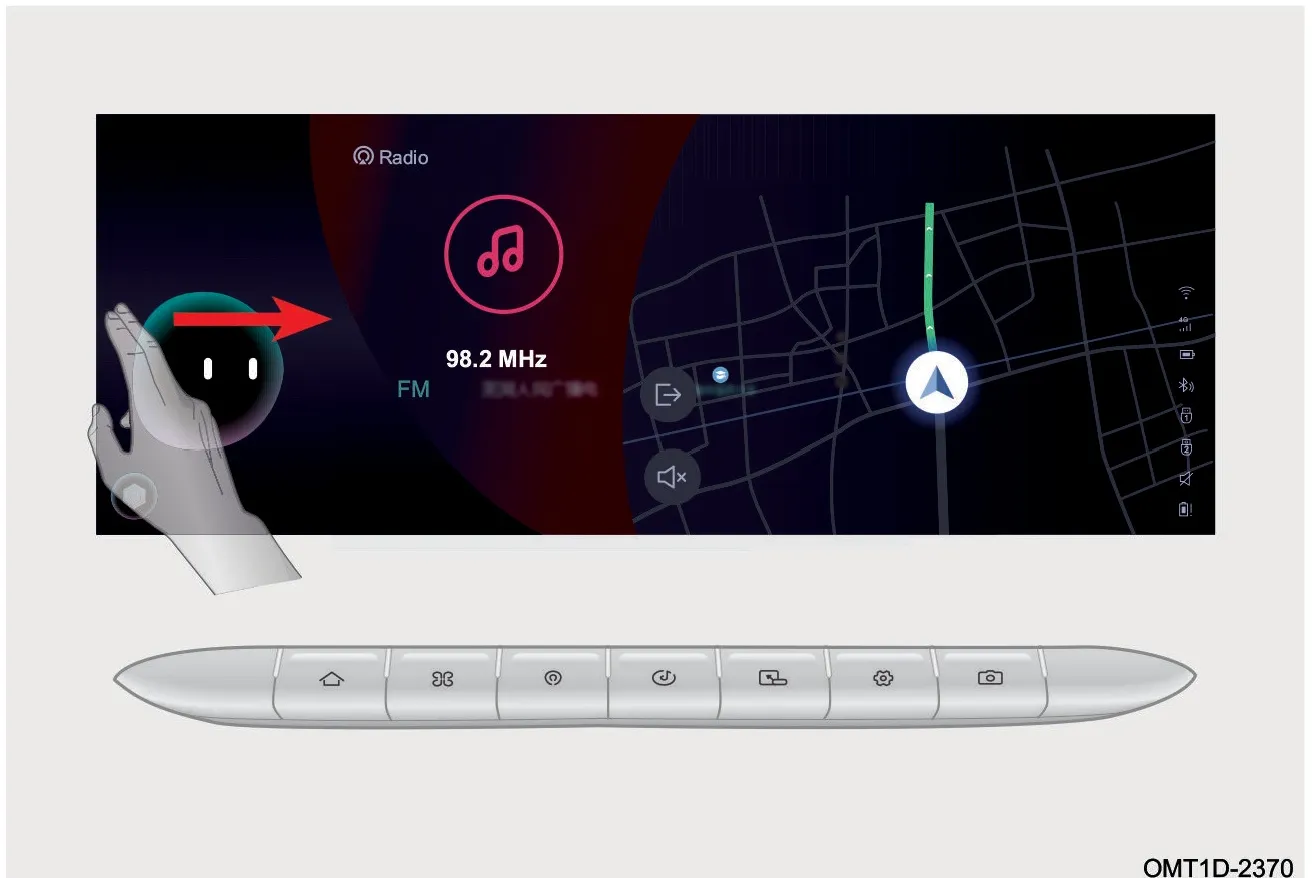
تصویر نمایشگر و دکمههای کنترلی سیستم صوتی و تصویری
OMT1D-2370
| کلید | عملکرد |
|---|---|
| 🏠 | بازگشت به صفحه اصلی |
| ⌘ | صفحه برنامهها |
| 📍 | ورود به سیستم رهیاب |
| ⚙️ | تنظیمات عمومی سیستم |
| 📞 | پاسخ تماس / صفحه تلفن |
| 📷 | ضبط ویدیو |
| پخش چندرسانهای | ورود به صفحه پخش |
| تنظیم عملکردهای خودرو | تنظیمات برخی عملکردهای خودرو |
| Cloudrive | اتصال موبایل به سیستم |
| روشن/خاموش و تنظیم صدا | روشن/خاموش؛ چرخش ساعتگرد برای افزایش و خلاف آن برای کاهش صدا. در صورت اختلال، نگه دارید تا ریاستارت شود |
نکته
برای منوی سریع، صفحه را به راست بکشید. وجود کلید تلفن و ضبط ویدیو بستگی به مدل دارد.
عملکردهای صوتی
صفحه برنامهها
1. در پنل کنترل دکمه «㗊» را فشار دهید.
2. یا در مانیتور روی «⬡» کلیک کنید.
صفحه شامل Amap، music، radio station، audio news، phone، driving recorder، local setting، vehicle setting، ChangBa، life service، weather، electronic manual، Lion fast App، My center و غیره است.
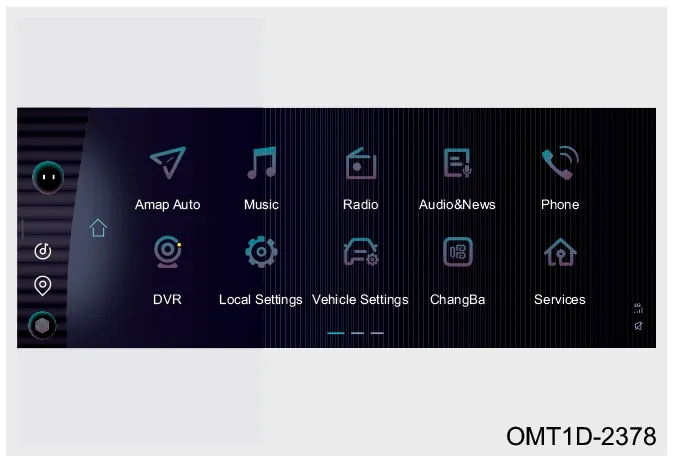
صفحه برنامهها
OMT1D-2378
تلفن بلوتوثی
بلوتوث مانیتور را از تنظیمات روشن کنید. پس از جفتسازی موبایل، آیکون phone را انتخاب کنید.
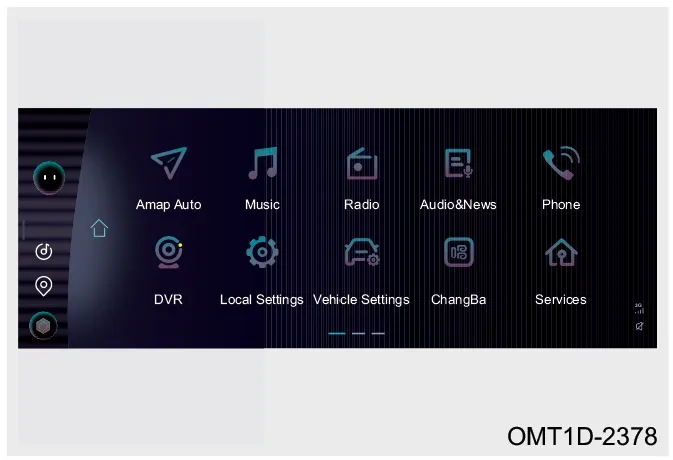
صفحه برنامهها و آیکون تلفن
OMT1D-2378
سیستم رهیاب
رهیاب معمولی (در صورت تجهیز):
1. دکمه «🧭» در پنل کنترل
2. آیکون «🧭» در مانیتور
3. Amap در صفحه برنامهها
رهیاب AR (در صورت تجهیز): در صفحه رهیاب روی «🛣» کلیک کنید.
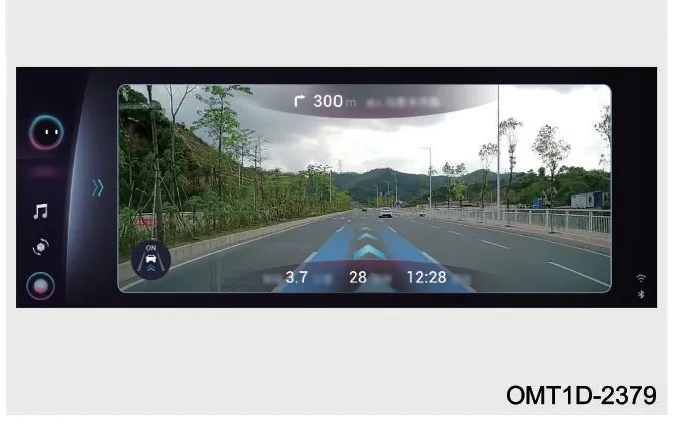
نمای صفحه نمایش سیستم رهیاب AR
OMT1D-2379
نمایش در صفحه کیلومترشمار (در صورت تجهیز)
در حالت رهیاب، پخش موزیک یا رادیو، با کشیدن دو انگشت به چپ، تصویر در صفحه کیلومترشمار هم نمایش داده میشود.
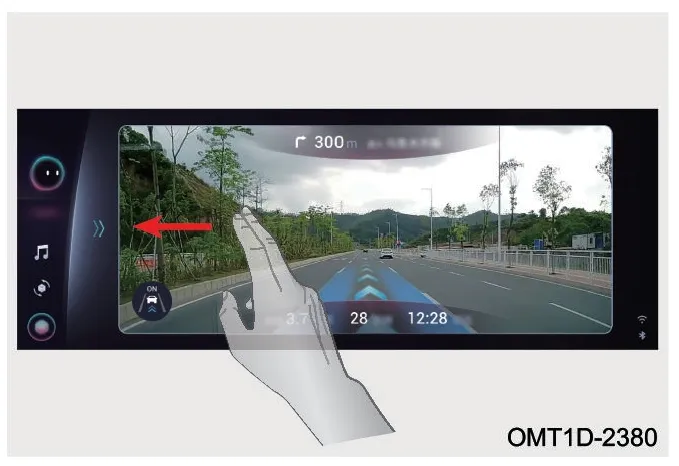
نحوه انتقال تصویر مانیتور به صفحه کیلومترشمار با کشیدن دو انگشت
OMT1D-2380
نکته
رهیاب AR نمیتواند همزمان در مانیتور و صفحه کیلومترشمار نمایش داده شود.
دفترچه راهنمای الکترونیکی
در صفحه برنامهها، electronic manual را انتخاب کنید.
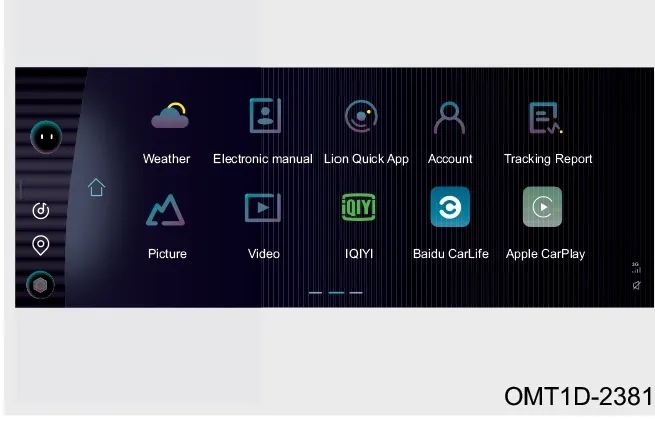
منوی برنامهها شامل گزینه electronic manual
OMT1D-2381
تنظیمات سیستم صوتی و تصویری
تنظیمات عمومی
بلوتوث، WiFi، صدا، نمایشگر و سایر تنظیمات در این بخش است.
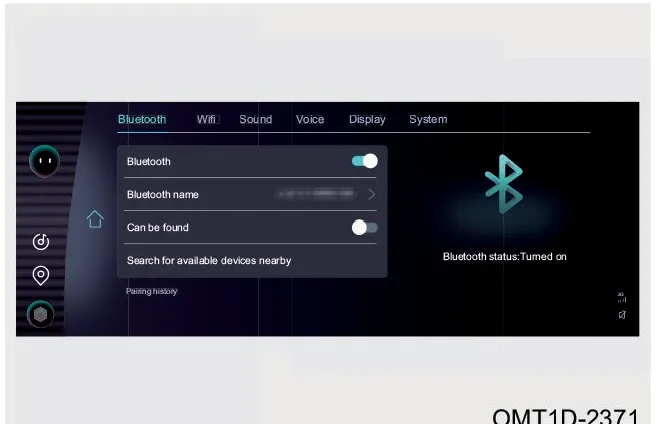
منوی تنظیمات عمومی و بخش بلوتوث
OMT1D-2371
تنظیم کارکردهای خودرو
- ○ چراغهای پیشواز: ON/OFF
- ○ تلفن بلوتوثی در ورود بدون کلید: ON/OFF
- ○ شناسایی کلید برای درب صندوق: ON/OFF
- ○ شناسایی کلید برای قفل/باز دربها: ON/OFF
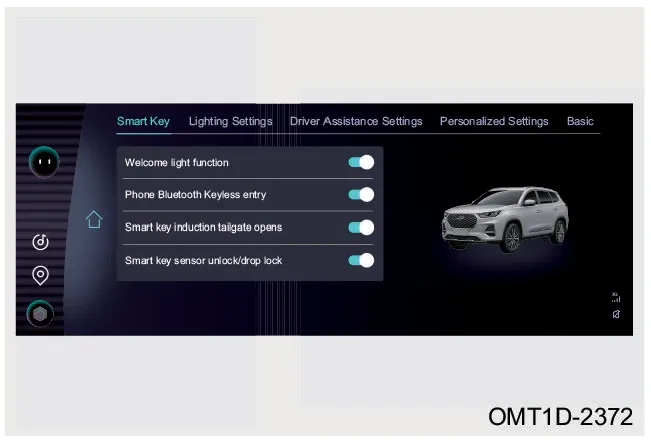
منوی تنظیم کارکردهای خودرو و تنظیمات کلید هوشمند
OMT1D-2372
میدونی قیمت تیگو ۸ پرو مکس IE چند شده؟
قیمت تیگو ۸ پرو مکس IE