

تیگو 8 پرو E پلاس (F8 Pro E Plus) — تشخیص صدا و اتصال موبایل
تیگو 8 پرو E پلاس (F8 Pro E Plus) با تشخیص صدا، QDLink، Apple CarPlay و Android Auto امکان کنترل صوتی و نمایش اپلیکیشن موبایل روی مانیتور را فراهم میکند. این صفحه همه روشهای فعالسازی و اتصال را پوشش میدهد.
عملکرد تشخیص صدا (در صورت تجهیز)
تشخیص صدا میتواند مسیریاب، شیشه بالابر، سقف پانوراما، تهویه و گرمکن صندلی را بهصورت صوتی کنترل کند.
وقتی سیستم صوتی و تصویری روشن است، با یکی از روشهای زیر فعال میشود:
- ○ روش ۱: گفتن «Hello, Xiaohu» یا «Hello, Xiaoqi» رو به سیستم
- ○ روش ۲: فشار کوتاه دکمه «🗣️» روی فرمان
- ○ روش ۳: دو بار کلیک روی آیکون «🗣️» در مانیتور — برای خروج، دوباره کلیک کنید
توجه
- اگر تشخیص صدا در کنترل شیشه ناموفق بود، بسته بودن هر چهار درب، درب موتور، صندوق و عملکرد عادی برگشت خودکار شیشه را بررسی کنید.
- تشخیص صدا به شبکه نیاز دارد. در خودروهای با سیمکارت فعال از 4G یا WiFi و در سایر موارد از WiFi (مسیر Audio System → Local Setting) استفاده کنید.
- در پارکینگ زیرزمینی یا مناطق با تداخل امواج، ممکن است در حین رانندگی درست کار نکند.
- تشخیص صدا به شبکه نیاز دارد. در خودروهای با سیمکارت فعال از 4G یا WiFi و در سایر موارد از WiFi (مسیر Audio System → Local Setting) استفاده کنید.
- در پارکینگ زیرزمینی یا مناطق با تداخل امواج، ممکن است در حین رانندگی درست کار نکند.
لینک شدن با موبایل (در صورت تجهیز)
QDLink (اندروید)
روشهای دانلود
۱. اسکن QDLink QR code ۲. اسکن Google QR code ۳. جستجو در Google Play
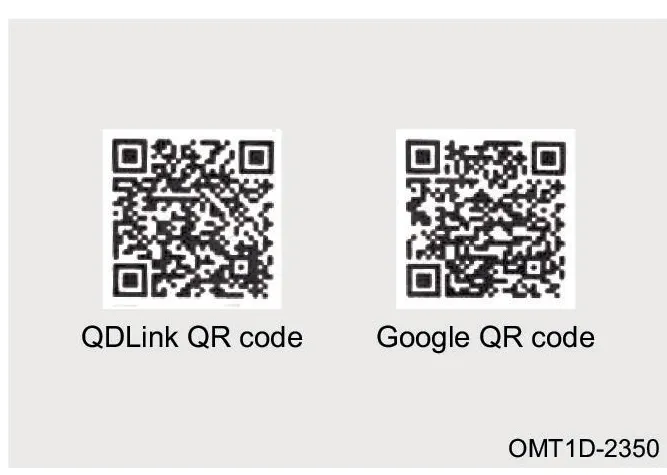
کدهای QR برای دانلود نرمافزار QDLink و Google QR code
OMT1D-2350
روش برقراری ارتباط
مرحله ۱: بلوتوث موبایل را روشن کنید.
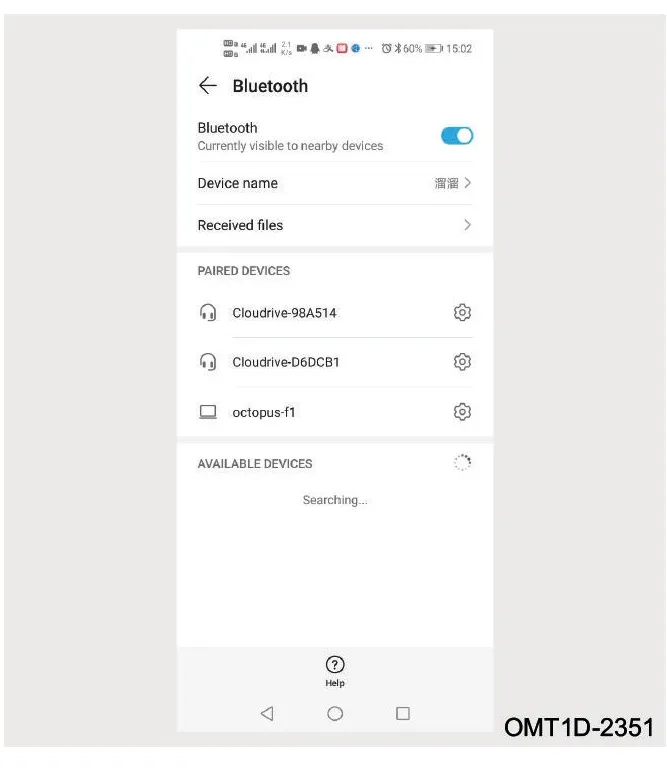
تصویر تنظیمات بلوتوث در تلفن همراه
OMT1D-2351
مرحله ۲: بلوتوث سیستم صوتی و تصویری را روشن کنید و هر دو دستگاه را جفت کنید. پیام جفتشدن روی موبایل ظاهر میشود.
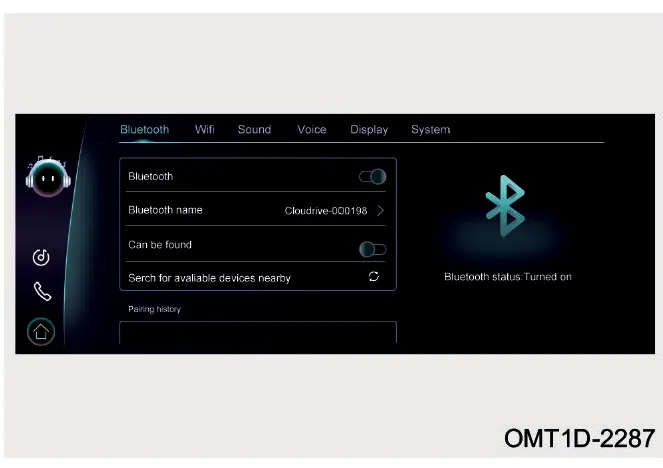
تنظیمات بلوتوث در سیستم صوتی و تصویری
OMT1D-2287
مرحله ۳: روی PAIR در موبایل کلیک کنید.
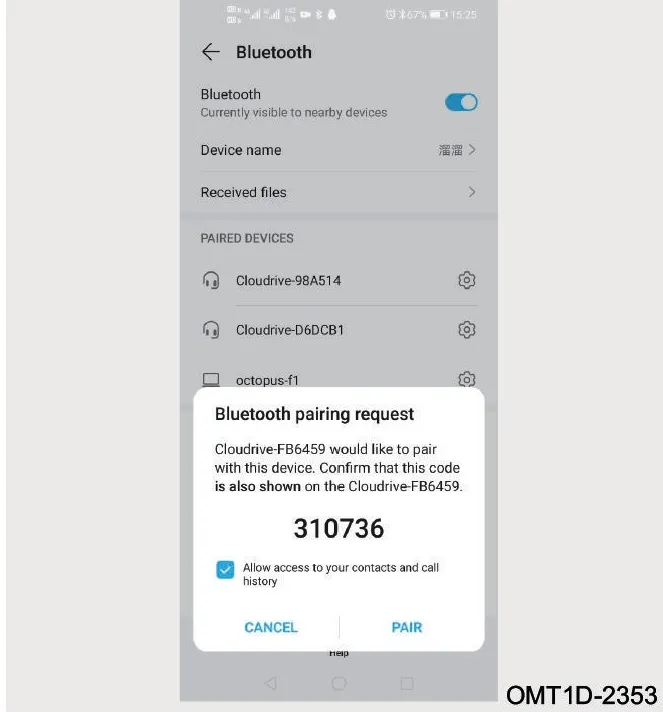
درخواست جفت شدن بلوتوث در صفحه موبایل
OMT1D-2353
مرحله ۴: آیکون QDLink را باز کنید.
مرحله ۵: موبایل را با کابل اصلی به پورت USB وصل کنید. پیام اجازه USB روی موبایل ظاهر میشود.
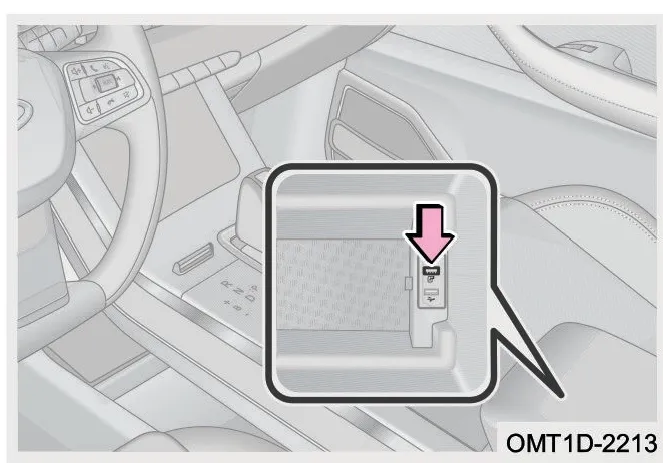
محل پورت USB در خودرو
OMT1D-2213
نکته
فقط پورت USB با علامت «!آیکون اتصال گوشی به پورت» از QDLink پشتیبانی میکند.
قبل از اتصال، گزینه developer در تنظیمات گوشی را فعال کنید.
مرحله ۶: Transfer files را انتخاب کنید و QDLink را باز کنید. پیام اجازه پخش تصویر ظاهر میشود.
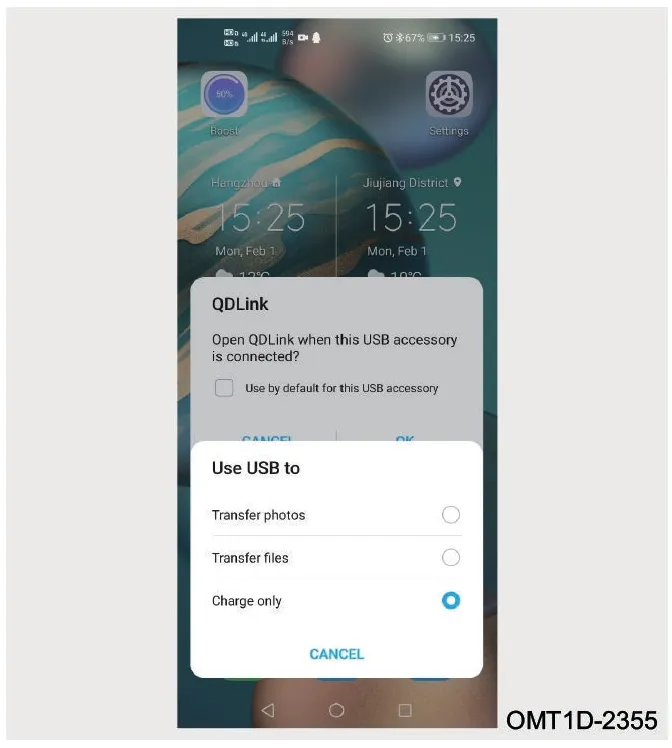
تصویر تنظیمات USB و پیغام QDLink بر روی گوشی موبایل
OMT1D-2355
مرحله ۷: START NOW را انتخاب کنید.
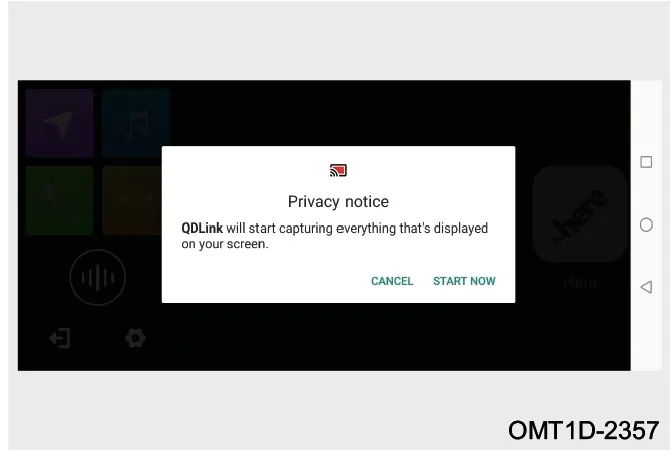
تصویر پیغام Privacy notice و دکمه START NOW در صفحه نمایش
OMT1D-2357
مرحله ۸: وارد صفحه QDLink شوید.
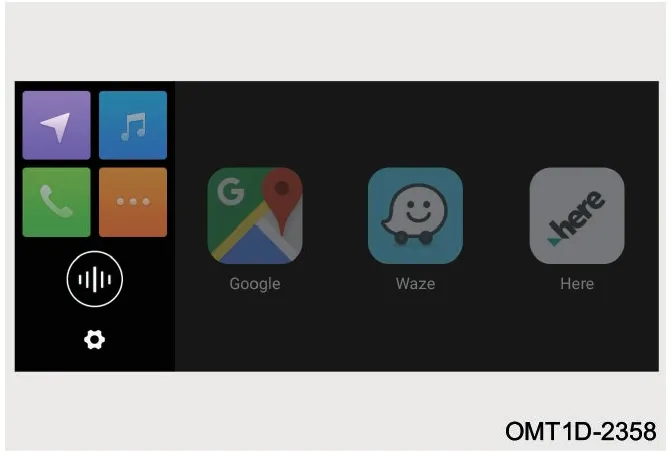
تصویر آیکونهای برنامههای مسیریابی در محیط QDLink
OMT1D-2358
Apple CarPlay (iOS)
روش برقراری ارتباط
مرحله ۱: در Siri & Search موبایل، «Listen for Hi Siri» و «Press Home for Siri» را فعال کنید.
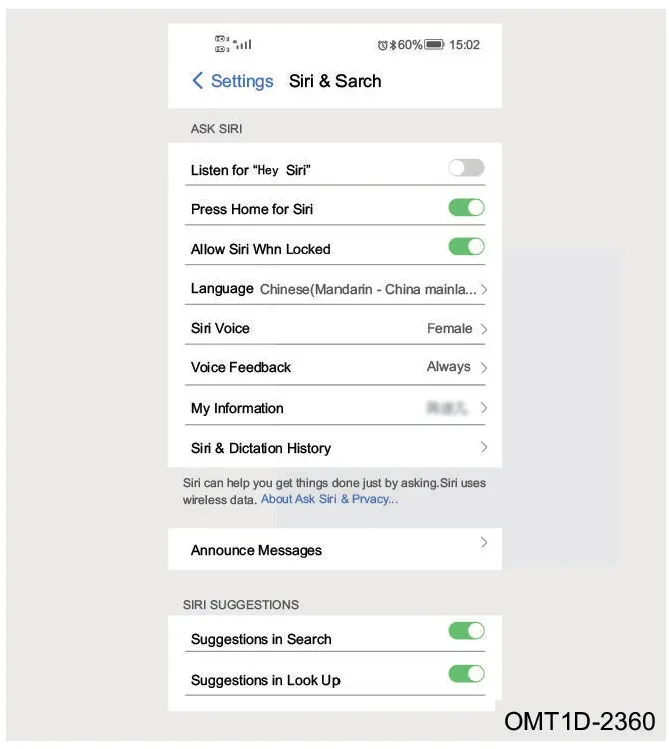
رابط کاربری تنظیمات Siri & Search در گوشی موبایل
OMT1D-2360
مرحله ۲: در General، CarPlay را فعال کنید.
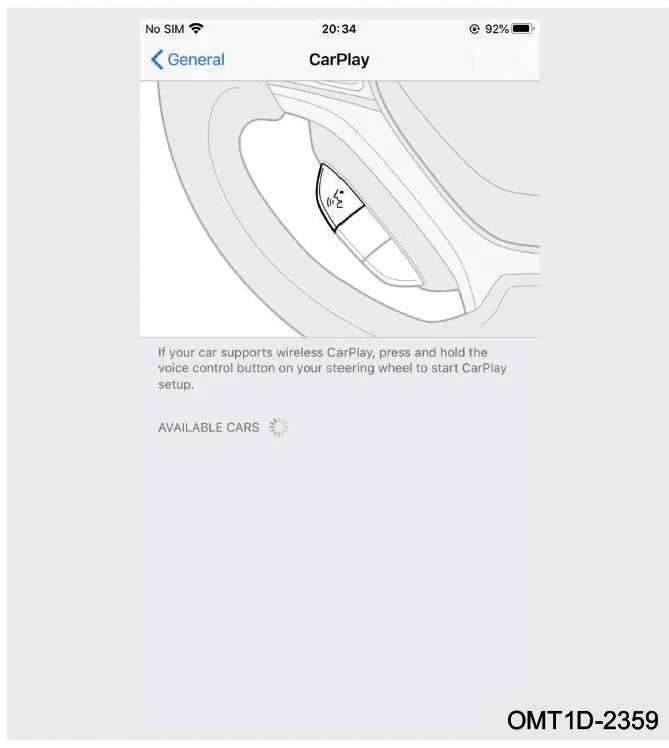
رابط کاربری تنظیمات CarPlay در گوشی موبایل
OMT1D-2359
مرحله ۳: موبایل را با کابل اصلی به پورت USB وصل کنید.
نکته
فقط پورت USB با علامت «📱» از CarPlay پشتیبانی میکند.
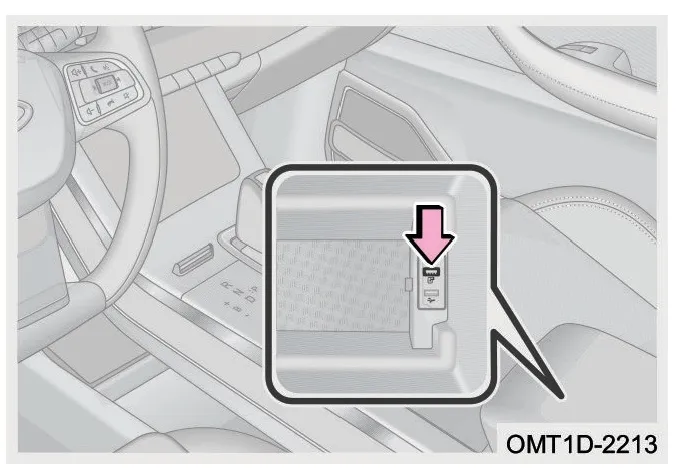
نمای شماتیک از محل پورت USB در کنسول میانی خودرو
OMT1D-2213
مرحله ۴: در پیام CarPlay، Allow را انتخاب کنید.
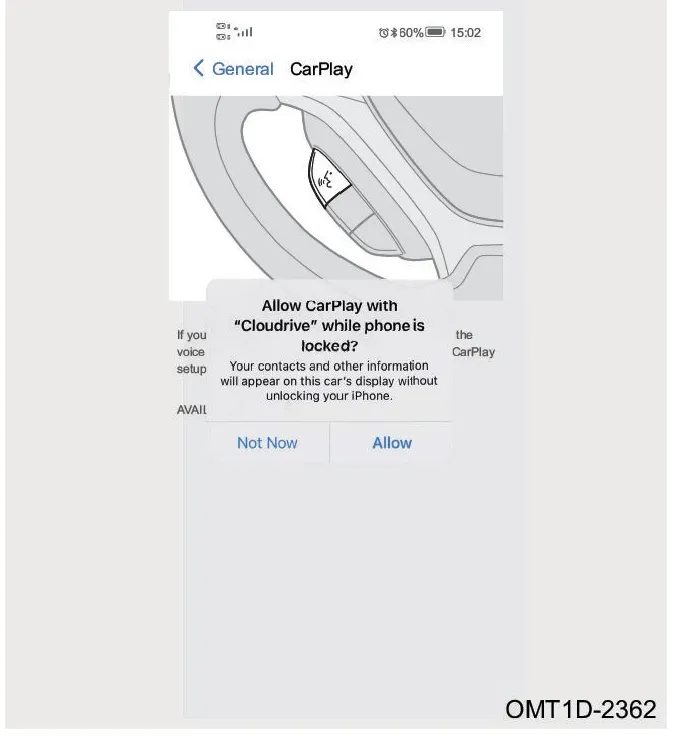
نمایش پنجره درخواست اجازه دسترسی CarPlay روی صفحه تلفن همراه
OMT1D-2362
مرحله ۵: وارد Apple CarPlay شوید.
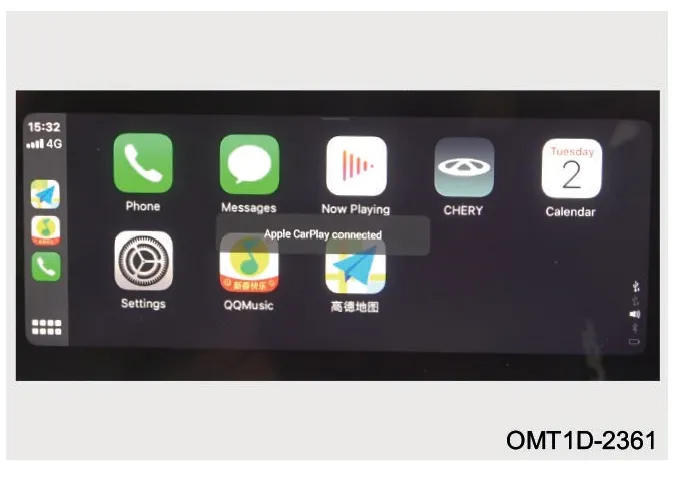
نمای رابط کاربری Apple CarPlay بر روی صفحه نمایش خودرو
OMT1D-2361
اتصال وایرلس CarPlay (در صورت تجهیز)
مرحله ۱: hotspot گوشی Apple را روشن کنید و سیستم را از صفحه WiFi به گوشی متصل کنید.
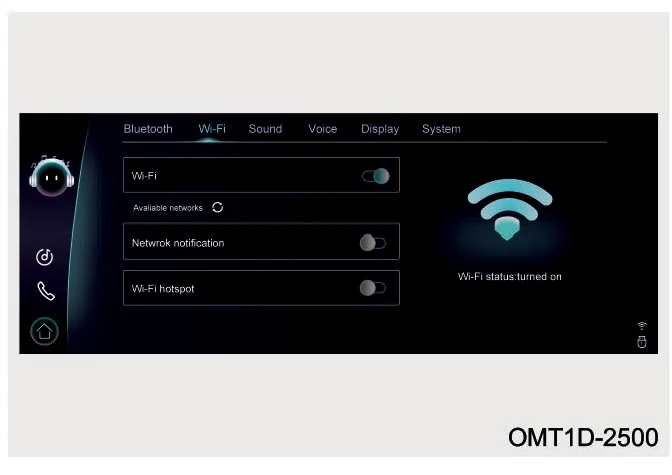
صفحه تنظیمات وایفای مانیتور خودرو
OMT1D-2500
مرحله ۲: گوشی را از صفحه Bluetooth مانیتور جفت کنید.
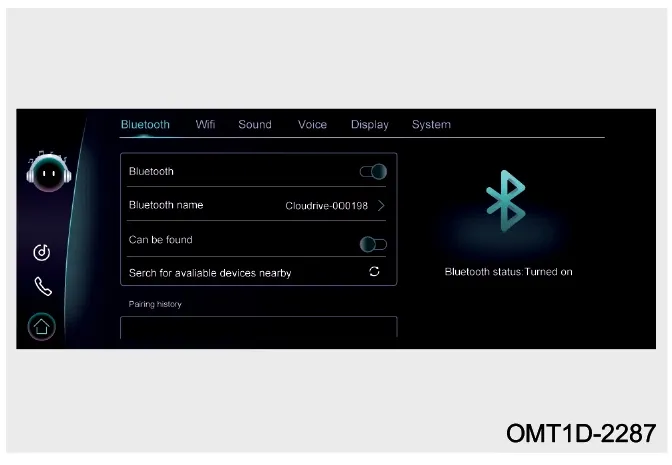
صفحه تنظیمات بلوتوث مانیتور خودرو
OMT1D-2287
مرحله ۳: در پیام مانیتور یا گوشی، CarPlay را انتخاب کنید.
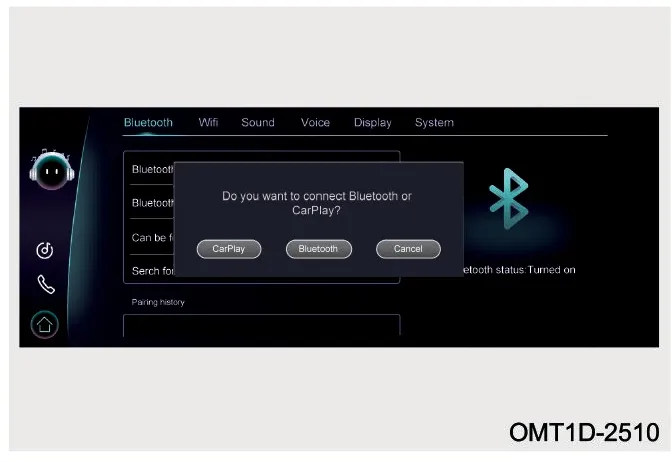
پیغام اتصال به بلوتوث یا کارپلی روی صفحه مانیتور
OMT1D-2510
مرحله ۴: PAIR را در موبایل بزنید. پس از اتصال، CarPlay نمایش داده میشود.
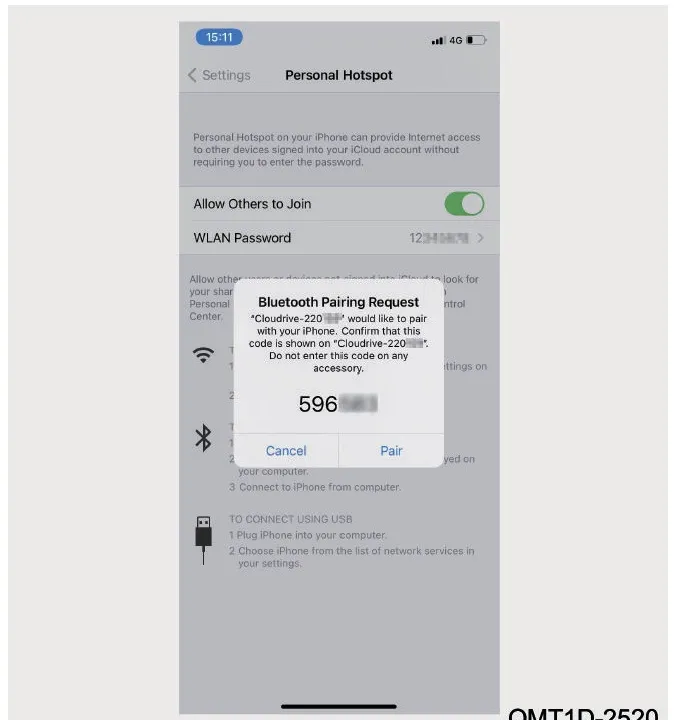
تصویر گوشی موبایل در حال نمایش پیغام Bluetooth Pairing Request
OMT1D-2520
مرحله ۵: وارد Apple CarPlay شوید.
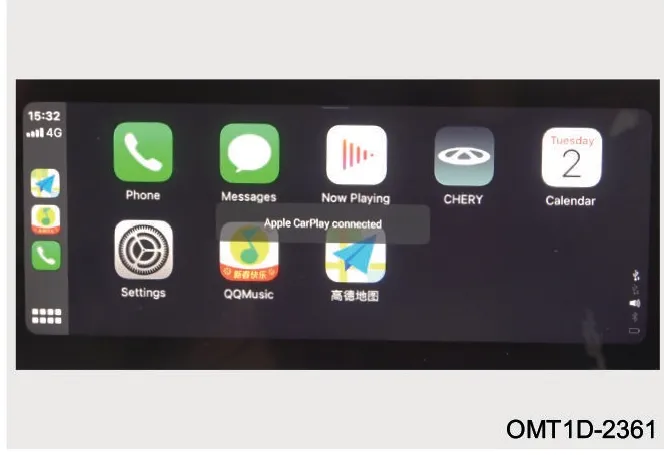
تصویر صفحه نمایش خودرو در حالت Apple CarPlay
OMT1D-2361
Android Auto (اندروید)
روش برقراری ارتباط
مرحله ۱: Google Play Services را نصب کنید.
مرحله ۲: Android Auto را از Google Play نصب و اجرا کنید. نرمافزارهای پشتیبان را هم نصب و بهروز کنید.
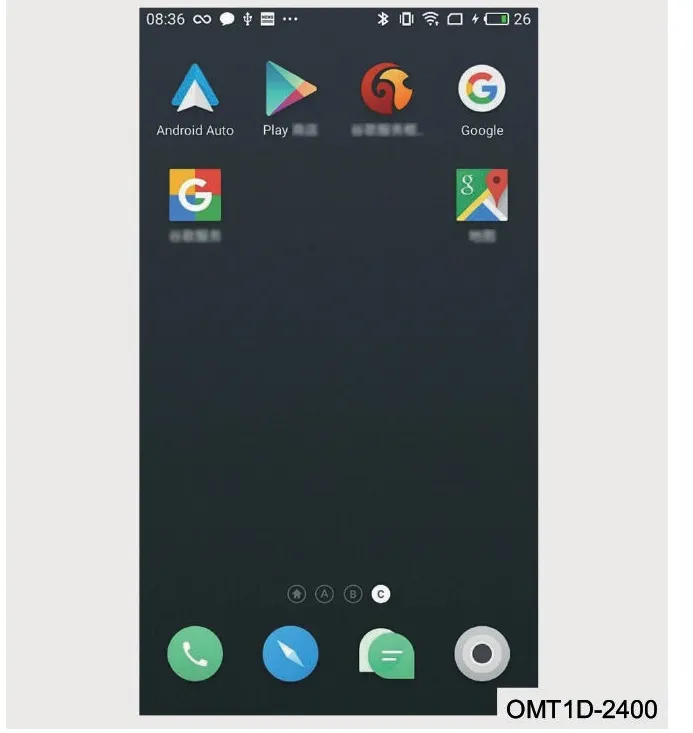
رابط کاربری تلفن همراه در حالت اتصال Android Auto
مرحله ۳: موبایل را با کابل اصلی به پورت USB وصل کنید.
نکته
فقط پورت USB با علامت «◩» از Android Auto پشتیبانی میکند.
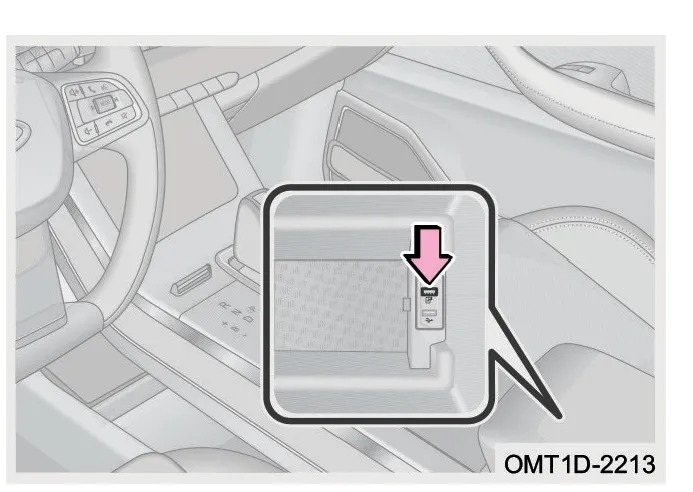
محل قرارگیری پورت USB در کنسول خودرو
قبل از اتصال، developer را در تنظیمات گوشی فعال کنید.
مرحله ۴: در اولین اتصال، مانیتور شما را به پیام راهنمای گوشی ارجاع میدهد. خودرو را متوقف کنید و ترمز پارک را بکشید.
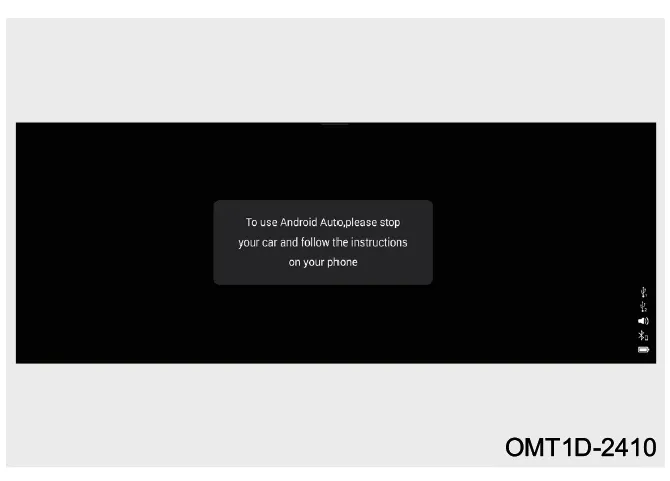
نمای مانیتور خودرو در زمان راهاندازی اولیه Android Auto
OMT1D-2410
مرحله ۵: آیکون Android Auto در مانیتور را باز کنید.
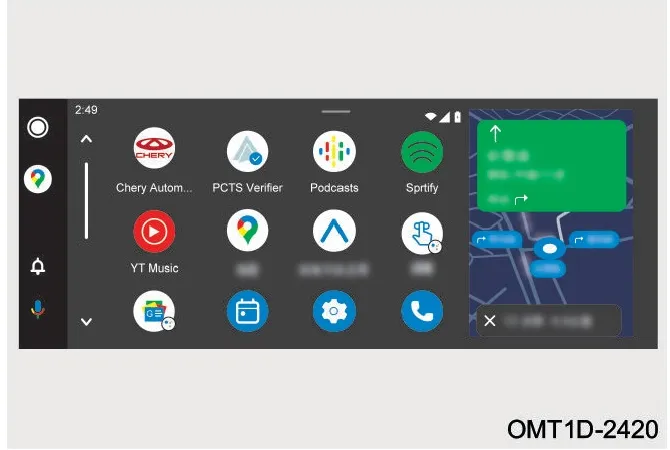
رابط کاربری برنامه Android Auto در مانیتور خودرو
OMT1D-2420
سیستم تهویه مطبوع — پنل کنترل
پنل ردیف جلو (با نمایشگر سگمنتی)
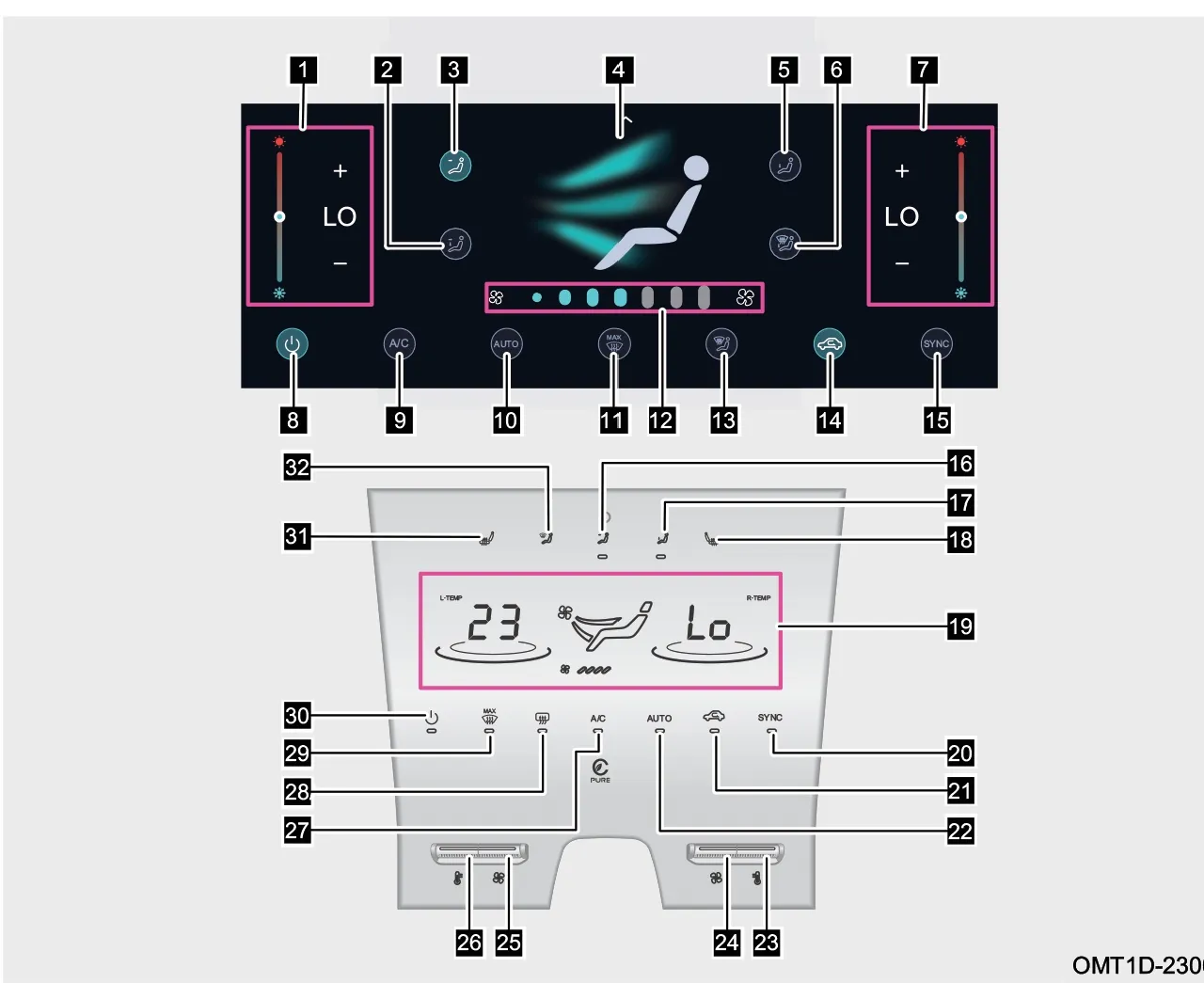
دیاگرامهای پنل کنترل تهویه مطبوع ردیف جلو با شمارهگذاری قطعات ۱ تا ۳۲
OMT1D-2300
| ردیف | شماره | عملکرد |
|---|---|---|
| ۱ | ۱ | تنظیم دمای راننده |
| ۱ | ۴ | انتخاب حالت دریچهها |
| ۱ | ۷ | تنظیم دمای سرنشین جلو |
| ۲ | ۲ | دریچه روبهرو / زیر پا |
| ۲ | ۵ | دریچه زیر پا |
| ۲ | ۸ | روشن/خاموش A/C |
| ۳ | ۳ | دریچه روبهرو |
| ۳ | ۶ | گرمکن شیشه جلو / زیر پا |
| ۳ | ۹ | A/C |
| ۴ | ۱۲ | تنظیم سرعت فن |
| ۴ | ۱۵ | یکطرفه کردن تهویه |
| ۴ | ۱۸ | گرمکن صندلی سرنشین |
| ۴ | ۲۱ | گردش بیرونی/داخلی |
| ۴ | ۲۴، ۲۷ | تنظیم سرعت فن / A/C |
| ۴ | ۳۰ | روشن/خاموش A/C |
| ۵ | ۱۱ | بخارزدا و گرمکن شیشه جلو |
| ۵ | ۱۴ | گردش بیرونی/داخلی |
| ۵ | ۱۷ | دریچه زیر پا |
| ۵ | ۲۰ | یکطرفه |
| ۵ | ۲۳، ۲۶ | دمای سرنشین / راننده |
| ۵ | ۲۹ | بخارزدا و گرمکن شیشه جلو |
| ۵ | ۳۲ | دریچه گرمکن |
| ۶ | ۱۰ | حالت AUTO |
| ۶ | ۱۳ | دریچه گرمکن شیشه |
| ۶ | ۱۶ | دریچه روبهرو |
| ۶ | ۱۹ | نشانگر وضعیت |
| ۶ | ۲۲ | AUTO |
| ۶ | ۲۵، ۲۸ | سرعت فن / گرمکن شیشه عقب |
| ۶ | ۳۱ | گرمکن عقب |
| — | PURE | تصفیه هوا |
پنل ردیف جلو (با نمایشگر رنگی)
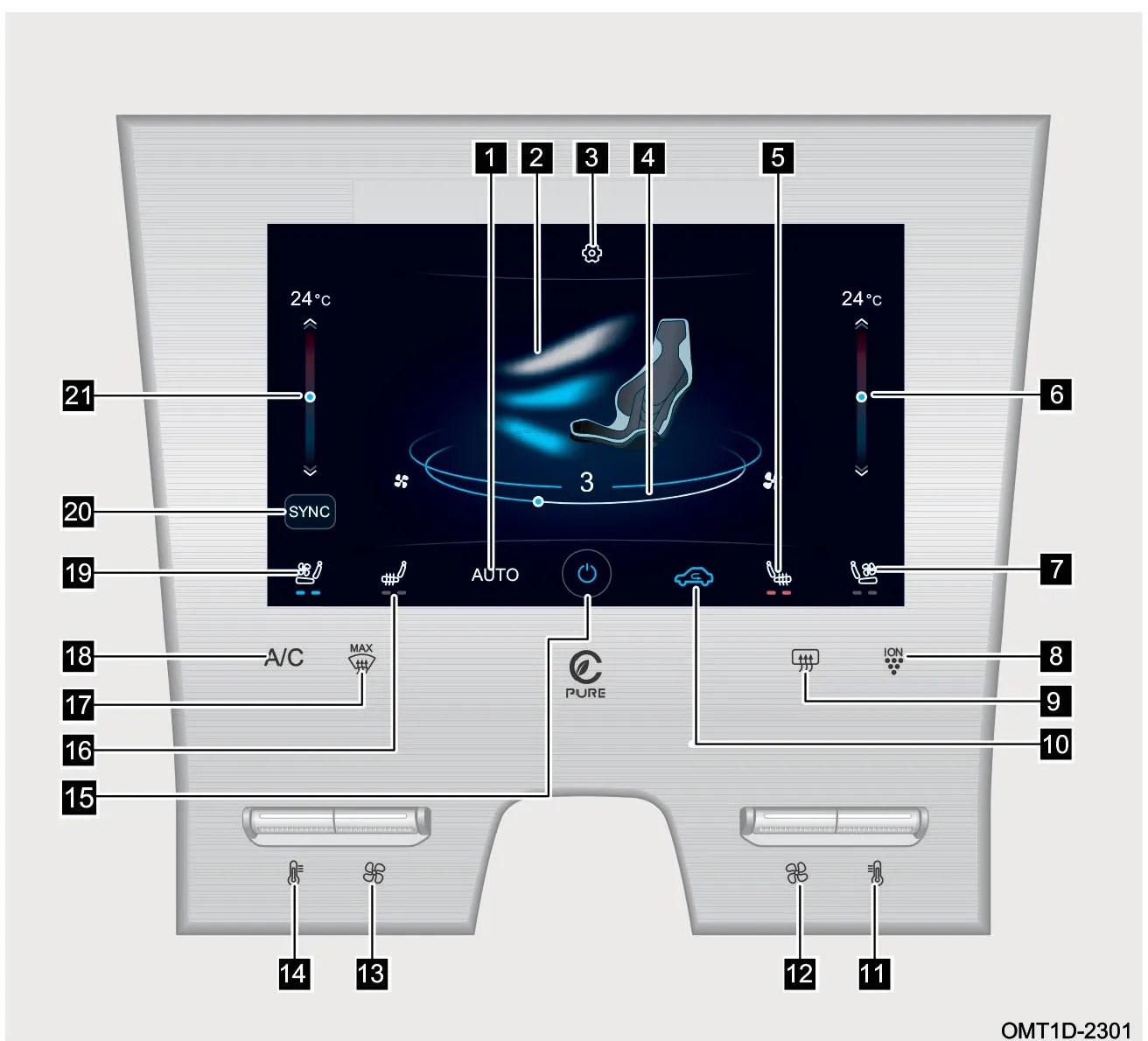
پنل کنترل ردیف جلو با نمایشگر رنگی
OMT1D-2301
۱. AUTO — ۴. سرعت فن — ۷. سردکن صندلی سرنشین ۲. حالت دریچه — ۵. گرمکن صندلی سرنشین — ۸. تصفیه هوا ۳. تنظیمات A/C — ۶. دمای سرنشین — ۹. گرمکن شیشه عقب
۱۰. گردش بیرونی/داخلی — ۱۳. سرعت فن — ۱۶. گرمکن راننده — ۱۹. سردکن راننده — PURE: تصفیه ۱۱. دمای سرنشین — ۱۴. دمای راننده — ۱۷. بخارزدا و گرمکن شیشه جلو — ۲۰. یکطرفه ۱۲. سرعت فن — ۱۵. روشن/خاموش A/C — ۱۸. A/C — ۲۱. دمای راننده
پنل ردیف دوم (در صورت تجهیز)
۱. روشن/خاموش A/C — ۲. نشانگر PM2.5 — ۳. افزایش سرعت فن ۴. تصفیه هوا — ۵. نشانگر سرعت فن — ۶. کاهش سرعت فن
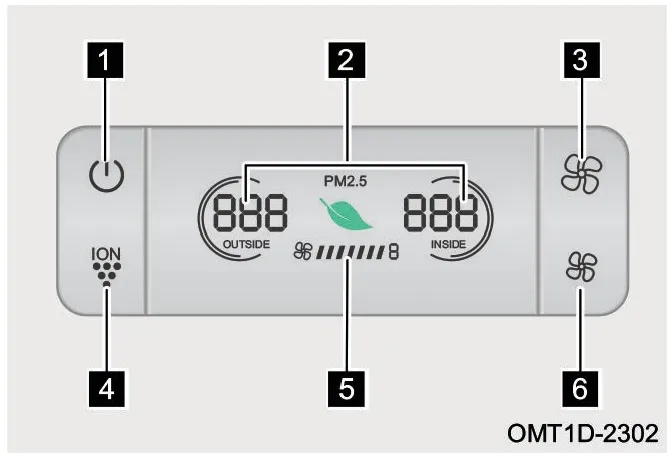
پنل کنترل تهویه مطبوع ردیف دوم
OMT1D-2302
نکته
عملکرد پنل ردیف دوم مشابه پنل جلو است.
تنظیم دما
دمای دریچهها از دکمه روی پنل جلو یا کشیدن دکمه لمسی روی مانیتور قابل تنظیم است.
میدونی قیمت تیگو ۸ پرو E پلاس چند شده؟
قیمت تیگو ۸ پرو E پلاس