

X55 Pro IE (X55 Pro IE) — تنظیم خودرو، لینک موبایل و تهویه مطبوع
از منوی Vehicle setting تا اتصال QDLink، Apple CarPlay و Android Auto، X55 Pro IE (X55 Pro IE) امکانات گستردهای برای شخصیسازی و اتصال موبایل دارد. این صفحه تنظیمات خودرو، کلیدهای فرمان، تشخیص صدا، لینک موبایل و پنلهای تهویه مطبوع را پوشش میدهد.
منوی تنظیم عملکردهای خودرو
[Smart Key] — چراغ پیشواز و باز/قفل خودکار با تشخیص کلید هوشمند.
[Meter setting] — نور زمینه و ساعت کیلومترشمار.
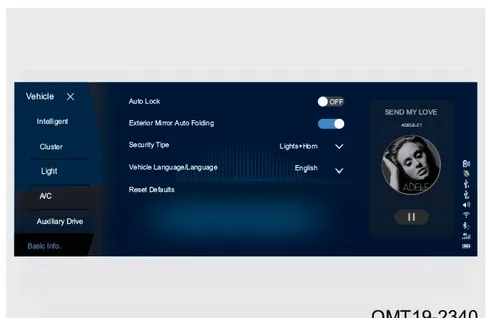
تصویر تنظیمات خودرو بر روی نمایشگر
OMT19-2340
[Light Setting] — چراغ روز، نور بالای هوشمند، تأخیر خاموش شدن چراغ جلو و چراغ کابین.
[A/C Setting] — روشن شدن تهویه پیش از سوار شدن و خاموش شدن پس از ترک خودرو.
[Auxiliary Drive Setting] — هشدار انحراف، محدودکننده سرعت، هشدار فاصله، ترمز اضطراری، هشدار برخورد از جلو، کروز تطبیقی و حالت فرمان.
[Vehicle Basic Setting] — قفل خودکار دربها، جمع شدن آینه، علامت دزدگیر، زبان سیستم، درجه باز شدن صندوق و بازگشت به تنظیمات کارخانه.
مطالعه:
- منوی تنظیمات بسته به مدل خودرو متفاوت است.
- تنظیم عملکردهای خودرو پس از روشن شدن کلید استارت انجام شود.
- در تنظیم چراغ کابین، برای شیوههای مختلف پخش صدا و حالت رانندگی رنگهای متفاوتی قابل انتخاب است.
- منوی تنظیمات بسته به مدل خودرو متفاوت است.
- تنظیم عملکردهای خودرو پس از روشن شدن کلید استارت انجام شود.
- در تنظیم چراغ کابین، برای شیوههای مختلف پخش صدا و حالت رانندگی رنگهای متفاوتی قابل انتخاب است.
کلیدهای کنترل روی فرمان
🔊+ / 🔊− — فشار لحظهای: افزایش/کاهش صدا؛ فشار طولانی: تغییر متوالی.
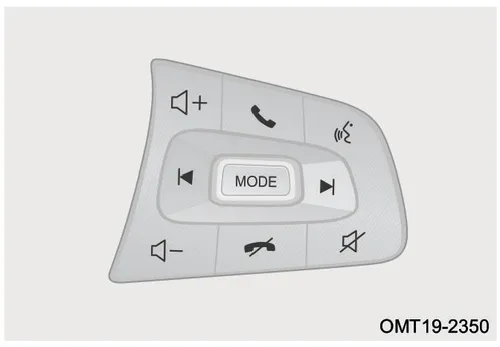
کلیدهای کنترل روی فرمان
OMT19-2350
📞 پاسخ تماس — پاسخ به تماس ورودی یا ورود به صفحه بلوتوث.
📞 قطع تماس — قطع یا پایان تماس.
🎙️ تشخیص صدا — فشار کوتاه: فعالسازی تشخیص صدا؛ فشار طولانی: Siri یا CarLife (نیاز به اتصال تلفن).
🔇 قطع صدا (در صورت تجهیز) — قطع صدای خروجی سیستم.
MODE — تعویض منبع: رادیو → USB → بلوتوث → حافظه داخلی → KUWO → Koala radio (بسته به تجهیز).
⏮ / ⏭ — در پخش موزیک: آهنگ قبلی/بعدی؛ در رادیو: ایستگاه قبلی/بعدی.
مطالعه: کلیدهای فرمان بسته به مدل نصبشده ممکن است متفاوت باشد.
عملکرد تشخیص صدا (در صورت تجهیز)
روش ۱: عبارت «Hello, Xiaohu» را به سیستم بگویید.
روش ۲: دکمه «🗣» روی فرمان را کوتاه فشار دهید.
Baidu Carlife (اندروید) (در صورت تجهیز)
1. Baidu CarLife را دانلود و نصب کنید.
2. موبایل را با کابل اصلی به پورت USB وصل کنید.
3. برنامه را اجرا کنید.
QDLink (اندروید)
دانلود
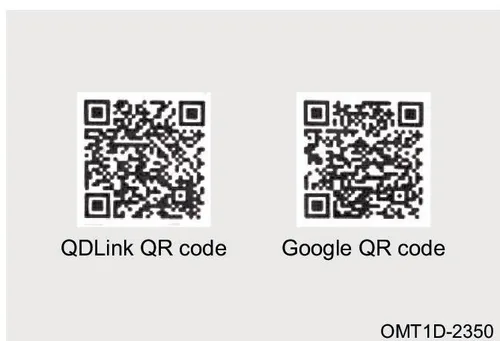
کدهای QR جهت دانلود نرمافزار شامل QDLink QR code و Google QR code
OMT1D-2350
1. اسکن QDLink QR code
2. اسکن Google QR code
3. جستجو در Google Play
اتصال
مرحله ۱: بلوتوث موبایل را روشن کنید.
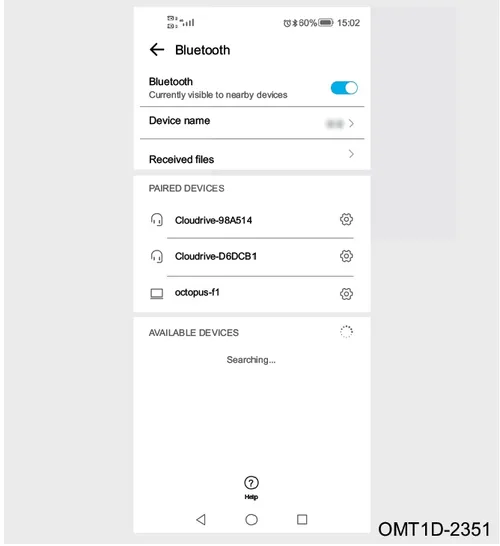
تصویر رابط کاربری تنظیمات بلوتوث در تلفن همراه
OMT1D-2351
مرحله ۲: بلوتوث سیستم صوتی را روشن و موبایل را جفت کنید.
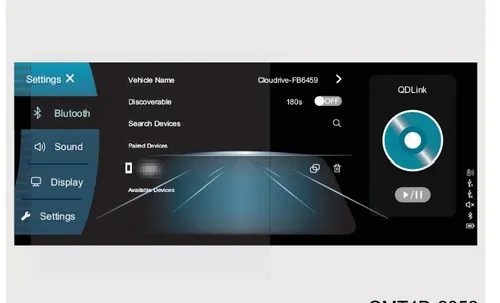
تنظیمات بلوتوث در سیستم صوتی و تصویری خودرو
OMT1D-2352
مرحله ۳: در موبایل PAIR را بزنید.
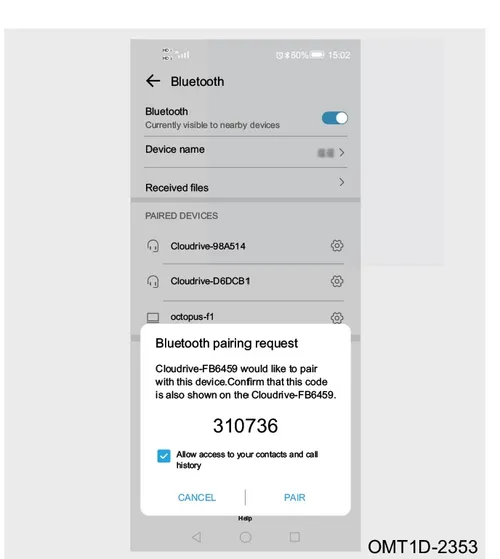
پیغام درخواست جفت شدن در صفحه موبایل
OMT1D-2353
مرحله ۴: آیکون QDLink را لمس کنید.
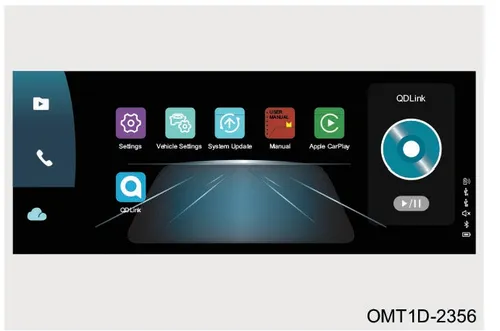
صفحه منوی اصلی و آیکون QDLink
OMT1D-2356
مرحله ۵: موبایل را با کابل اصلی به USB وصل کنید.
دقت: فقط پورت USB با علامت «📱» از QDLink پشتیبانی میکند.
قبل از اتصال، گزینه developer در تنظیمات گوشی را فعال کنید.
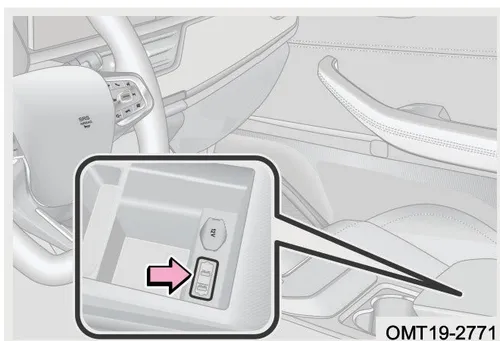
تصویر محل پورت USB در کنسول میانی خودرو
مرحله ۶: Transfer files را انتخاب و QDLink را باز کنید.
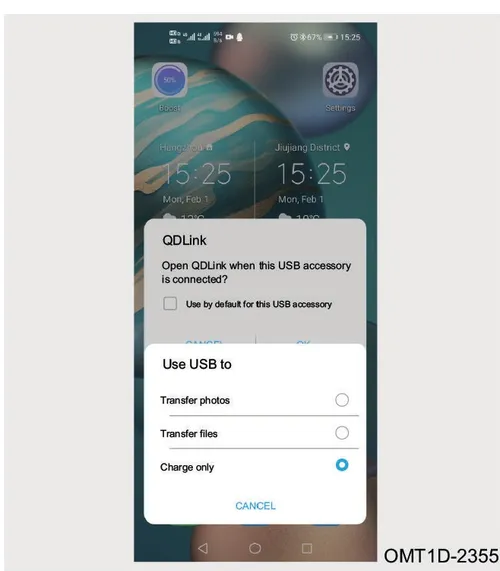
تصویر صفحه نمایش تلفن همراه و تنظیمات اتصال USB و برنامه QDLink
مرحله ۷: START NOW را بزنید.
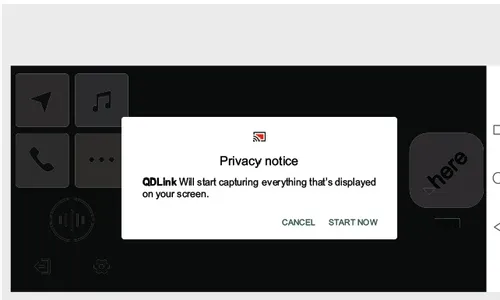
تصویر پیغام Privacy notice در اپلیکیشن موبایل برای تایید دسترسی
OMT1D-2357
مرحله ۸: وارد صفحه QDLink شوید.
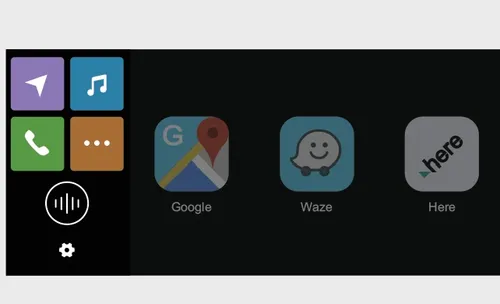
تصویر آیکونهای اپلیکیشنها در صفحه نمایش خودرو در حالت اتصال QDLink
OMT1D-2358
Apple CarPlay (iOS)
مرحله ۱: در Siri & Search، «Listen for Hi siri» و Press Home for Siri را فعال کنید.
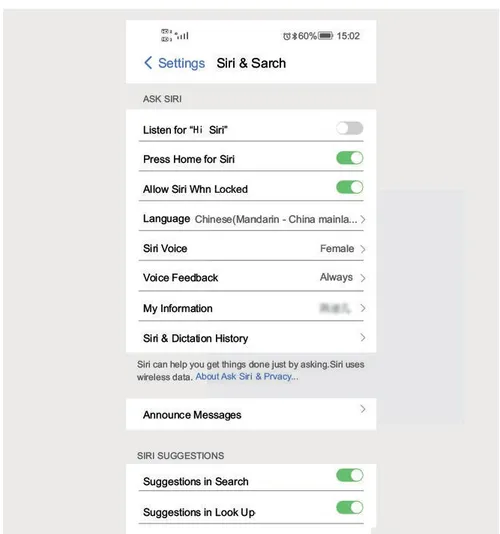
تصویر منوی تنظیمات Siri & Search در سیستم عامل iOS
OMT1D-2360
مرحله ۲: در General، CarPlay را فعال کنید.
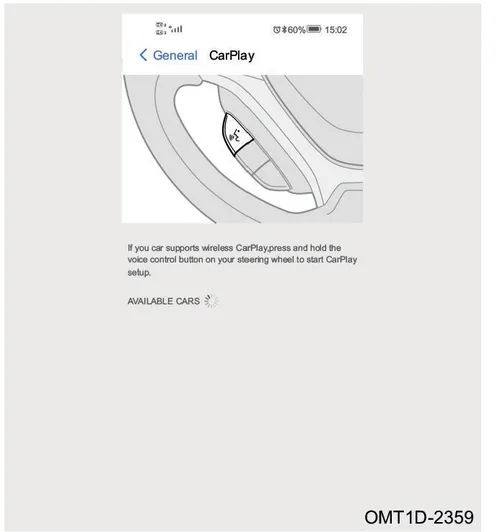
تنظیمات CarPlay در گوشی موبایل و دکمه کنترلی روی فرمان
OMT1D-2359
مرحله ۳: موبایل را با کابل اصلی به USB وصل کنید.
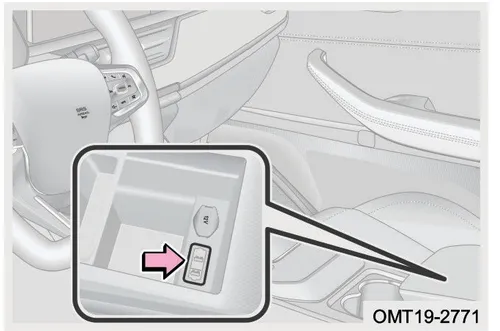
محل قرارگیری پورت USB در کنسول میانی خودرو
OMT19-2771
دقت: فقط پورت USB با علامت [نماد گوشی و کابل] از CarPlay پشتیبانی میکند.
مرحله ۴: Allow را در پیام CarPlay بزنید.
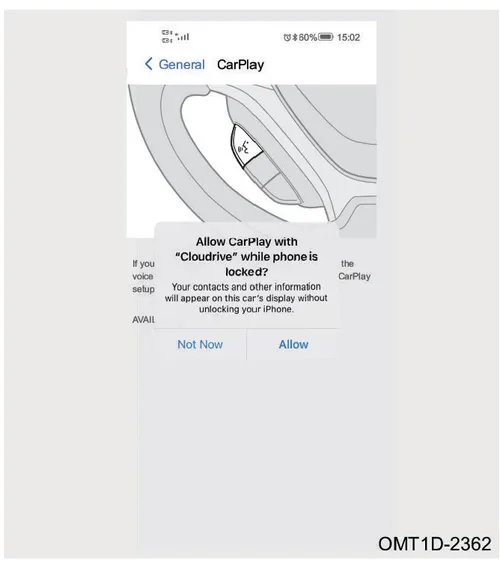
پیغام درخواست مجوز CarPlay
OMT1D-2362
مرحله ۵: وارد Apple CarPlay شوید.
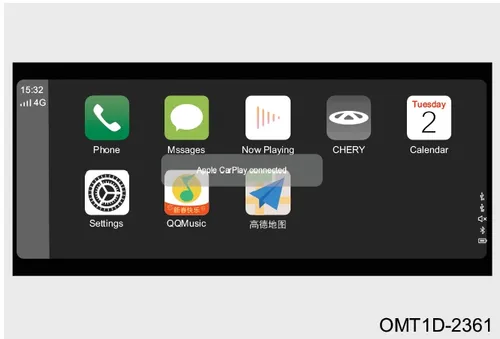
صفحه Apple CarPlay
OMT1D-2361
Android Auto (اندروید)
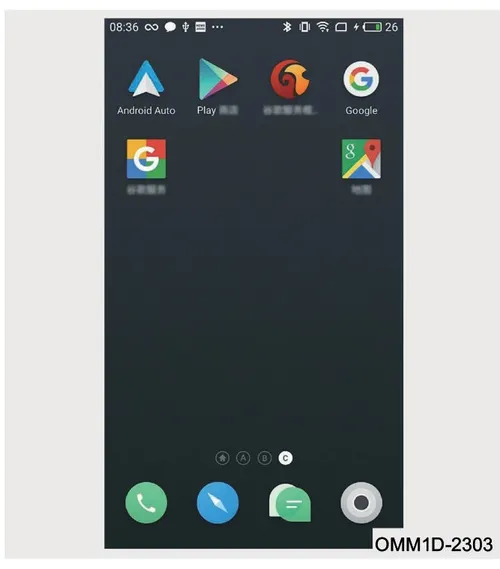
نمای رابط کاربری موبایل برای Android Auto
مرحله ۱: Google Play Services را نصب کنید.
مرحله ۲: Android Auto را از Google Play نصب و بهروزرسانی کنید.
مرحله ۳: موبایل را با کابل اصلی به USB وصل کنید.
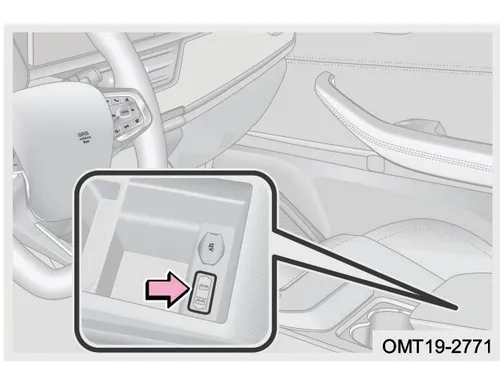
محل قرارگیری پورت USB مخصوص اتصال در خودرو
دقت: فقط پورت USB با علامت [آیکون] از Android Auto پشتیبانی میکند. قبل از اتصال، developer mode را در گوشی فعال کنید.
مرحله ۴: در اولین اتصال، خودرو را متوقف و ترمز پارک را بکشید.
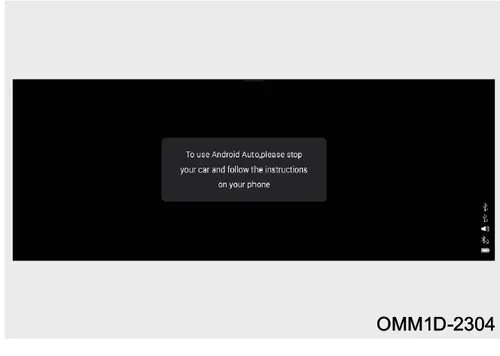
صفحه نمایش پیام راهنمای ارتباط با Android Auto
OMM1D-2304
مرحله ۵: آیکون Android Auto را در مانیتور لمس کنید.
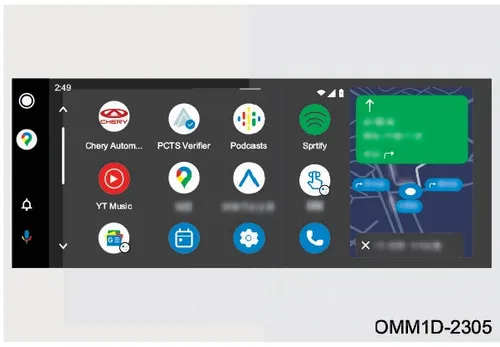
صفحه برنامههای سیستم سرگرمی خودرو و آیکون Android Auto
OMM1D-2305
سیستم تهویه مطبوع
پنل کنترل الکتریکی (در صورت تجهیز)
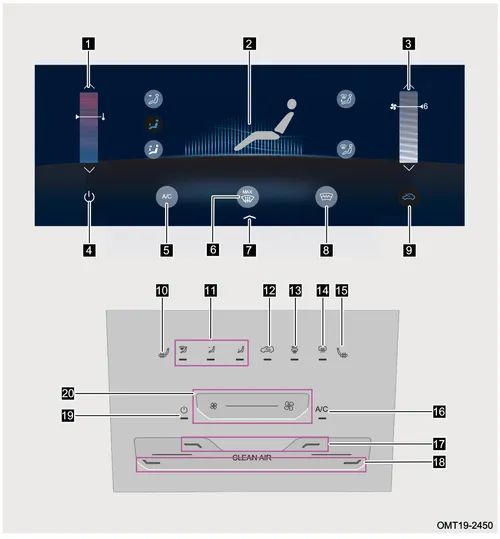
نمودار پنل کنترل تهویه مطبوع الکتریکی
OMT19-2450
۱ دکمه لمسی افزایش/کاهش دما — ۲ نمایشگر حالت دریچهها — ۳ سرعت فن — ۴ خاموش — ۵ A/C — ۶ بخارزدا/یخزدای جلو — ۷ مخفی کردن پنل — ۸ گرمکن شیشه جلو — ۹ گردش بیرونی — ۱۰ گرمکن صندلی راننده — ۱۱ حالت دریچه — ۱۲ گردش داخلی/بیرونی — ۱۳ بخارزدا جلو — ۱۴ گرمکن عقب — ۱۵ گرمکن صندلی سرنشین — ۱۶ A/C — ۱۷–۲۰ دکمههای فیزیکی دما، خاموش و فن
پنل اتوماتیک نوع A (در صورت تجهیز)
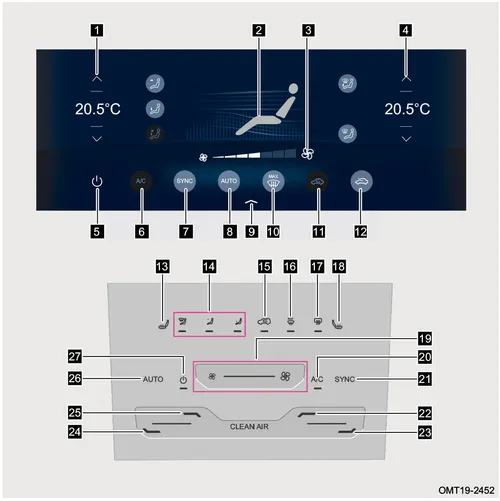
نمودار پنل کنترل تهویه مطبوع اتوماتیک (نوع A)
OMT19-2452
۱ دمای راننده — ۲ نشانگر دریچه — ۳ سرعت فن — ۴ دمای سرنشین — ۵ خاموش — ۶ A/C — ۷ یکطرفه — ۸ AUTO — ۹ مخفی کردن — ۱۰ بخارزدا جلو — ۱۱ گردش داخلی — ۱۲ گردش بیرونی — ۱۳–۱۸ گرمکن صندلی، دریچه، گردش، بخارزدا، عقب — ۱۹–۲۷ دکمههای فیزیکی فن، A/C، یکطرفه، دما و AUTO
پنل اتوماتیک (در صورت تجهیز)
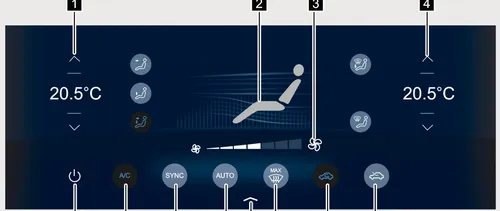
نمای نمایشگر و کلیدهای لمسی سیستم تهویه مطبوع
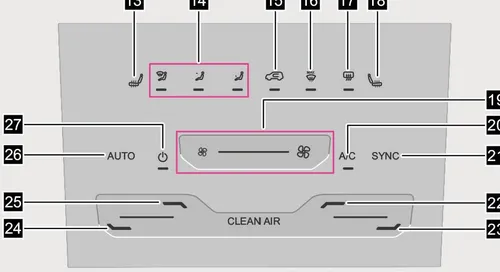
نمای پنل کلیدهای کنترلی سیستم تهویه مطبوع
OMT19-2452
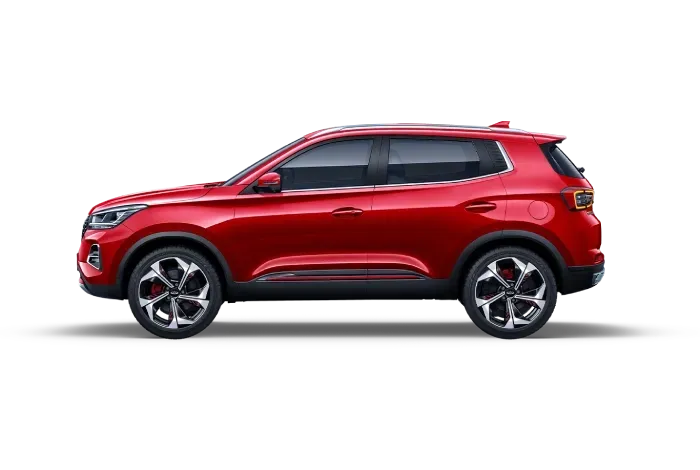
میدونی قیمت X55 پرو چند شده؟
قیمت X55 پرو