

X55 Pro IE (X55 Pro IE) — سیستم صوتی و تصویری (نوع B): برنامهها، مسیریاب و تنظیمات
صفحه نمایش مرکزی X55 Pro IE (X55 Pro IE) علاوه بر پخش رسانه، دسترسی به مسیریاب، تلفن بلوتوثی و تنظیم عملکردهای خودرو را فراهم میکند. در این صفحه کلیدهای صفحه اصلی، برنامههای کاربردی، انتقال تصویر به کیلومترشمار و تنظیمات اولیه چراغ کابین را یاد میگیرید.
کلیدها و آیکونهای صفحه اصلی
۱. نمایشگر آیکون برنامهها — با کشیدن انگشت روی صفحه، برنامهها را ببینید و با لمس آیکون وارد شوید.
۲. صفحه اصلی — برای بازگشت به صفحه اصلی کلیک کنید.
۳. برنامههای کاربردی — صفحه برنامهها را باز میکند.
۴. تنظیم عملکردهای خودرو — ورود به تنظیمات روشنایی، تهویه، کلید هوشمند و دستیار رانندگی.
۵ و ۷. تنظیم دما — دمای هوای سمت راننده و سرنشین جلو را تنظیم کنید.
۶. صفحه تهویه — صفحه کاربری سیستم تهویه مطبوع را باز میکند.
۸. مسیریاب — سیستم مسیریاب را باز میکند.
۹. پخش چندرسانهای — رادیو، موزیک، تصویر و ویدیو.
۱۰. تلفن — تماس بلوتوثی یا تنظیمات تلفن.
۱۱ تا ۱۶. کلیدهای فیزیکی پنل — صفحه اصلی، برنامهها، چندرسانهای، فلاشر، Volume −/+, روشن/خاموش (نگهداشتن برای ریاستارت در صورت نقص).
۱۷. روشن/خاموش — سیستم صوتی و تصویری را روشن یا خاموش میکند.
مطالعه:
- این سیستم برای رادیو از سرویس RDS پشتیبانی میکند.
- دکمههای فیزیکی و آیکونهای صفحه بسته به سطح آپشن خودرو متفاوت است؛ مطابق سیستم نصبشده روی خودروی خود عمل کنید.
- این سیستم برای رادیو از سرویس RDS پشتیبانی میکند.
- دکمههای فیزیکی و آیکونهای صفحه بسته به سطح آپشن خودرو متفاوت است؛ مطابق سیستم نصبشده روی خودروی خود عمل کنید.
چطور به برنامههای کاربردی دسترسی پیدا کنیم؟
روش ۱: دکمه «⌂» روی پنل کنترل سیستم را فشار دهید.
روش ۲: آیکون «⌂» روی مانیتور را لمس کنید.
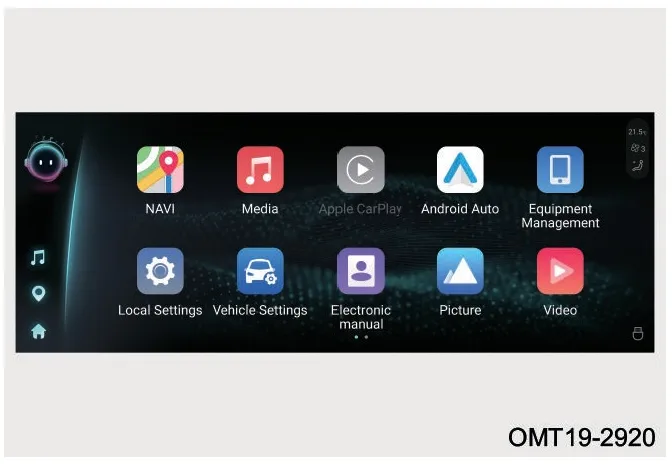
صفحه برنامههای کاربردی سیستم شامل آیکونهای ناوبری، رسانه و تنظیمات
OMT19-2920
برنامهها شامل NAVI (مسیریاب)، Media (چندرسانهای)، Apple CarPlay، Android Auto، Electronic Manual (راهنمای الکترونیکی)، Local Settings (تنظیمات داخلی)، Vehicle Settings (تنظیم عملکردهای خودرو)، 360 Panorama (دوربین پانوراما) و موارد مشابه است.
چطور مسیریاب را باز کنیم؟
روش ۱: آیکون «🧭» روی صفحه اصلی مانیتور را لمس کنید.
روش ۲: آیکون NAVI در صفحه برنامههای کاربردی را لمس کنید.
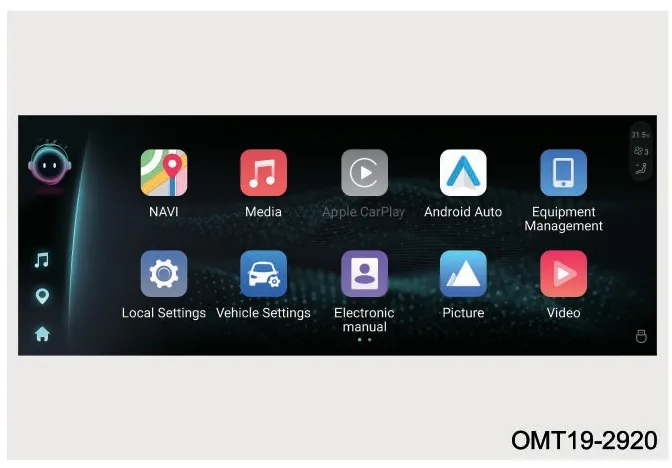
نمای صفحه برنامههای کاربردی جهت دسترسی به سیستم مسیریاب
OMT19-2920
انتقال تصویر به کیلومترشمار
وقتی صفحه مسیریاب یا پخش موزیک روی مانیتور است، با کشیدن دو انگشت به سمت چپ، همان تصویر روی صفحه کیلومترشمار هم نمایش داده میشود.
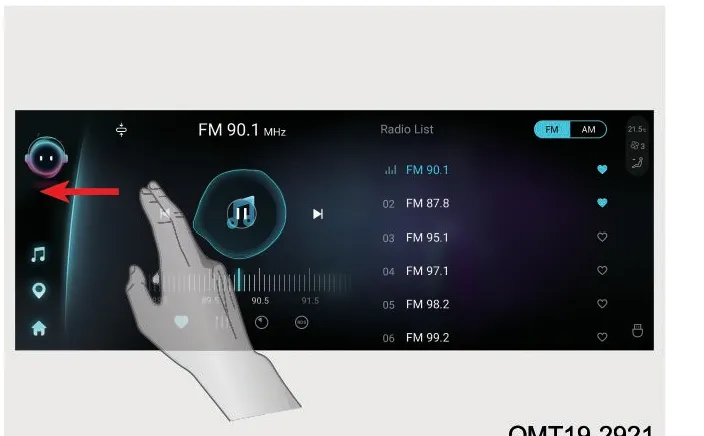
نحوه انتقال تصویر با کشیدن دو انگشت به سمت چپ
تلفن بلوتوثی
آیکون تلفن روی صفحه اصلی را لمس کنید. برای استفاده، ابتدا تلفن را از طریق بلوتوث به سیستم صوتی و تصویری وصل کنید.
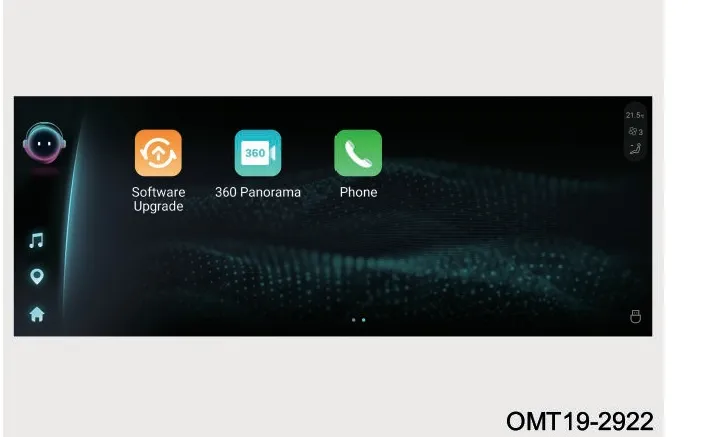
نمای صفحه نمایش و آیکون تلفن
راهنمای الکترونیکی سیستم
برای جزئیات دستورالعملهای سیستم صوتی و تصویری، آیکون Electronic Manual را در صفحه برنامههای کاربردی لمس کنید.
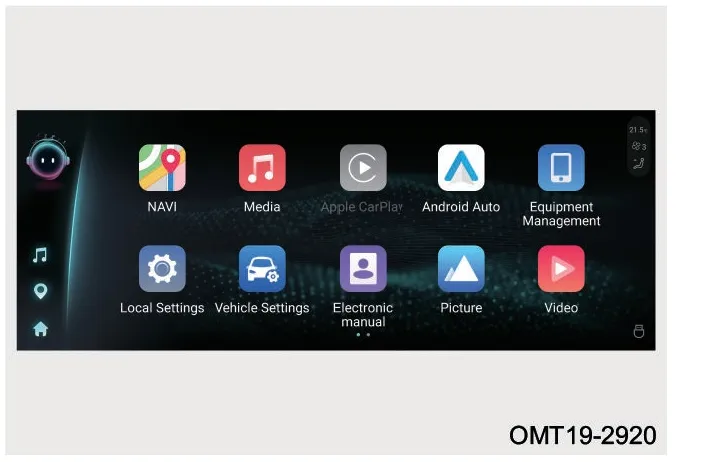
نمای صفحه برنامههای کاربردی و آیکون راهنمای الکترونیکی
تنظیمات داخلی سیستم (Local settings)
در این بخش تنظیمات بلوتوث (Bluetooth)، Wi-Fi، صدا (Sound)، صدای پخش (Voice)، نمایشگر (Display)، تنظیمات عمومی (System) و مدیریت تجهیزات (Equipment Management) در دسترس است.
تنظیم عملکردهای خودرو — روشنایی
Lighting — چراغ فضای داخل کابین (Ambient Light): روشن/خاموش
Ambient light bright: با کشیدن نوار، شدت نور را تنظیم کنید.
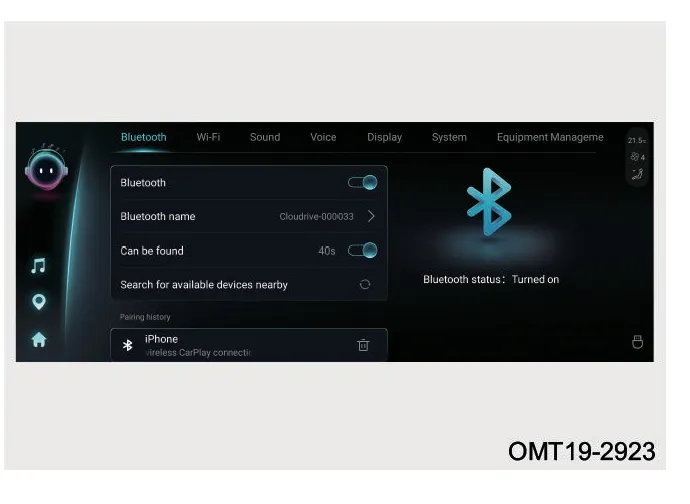
رابط کاربری تنظیمات سیستم و بلوتوث
OMT19-2923
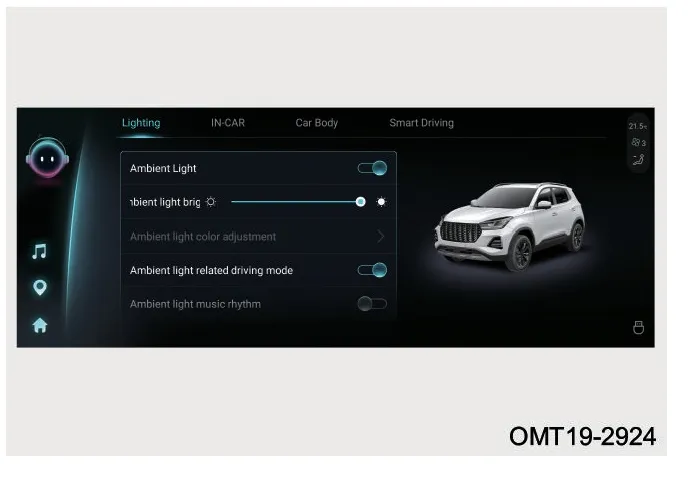
رابط کاربری تنظیمات روشنایی خودرو
OMT19-2924
Ambient light color adjustment: رنگ چراغ کابین را انتخاب کنید.
Ambient light related driving mode: هماهنگی رنگ چراغ با حالت رانندگی — روشن/خاموش.
Ambient light music rhythm: هماهنگی رنگ چراغ با ریتم آهنگ در حال پخش — روشن/خاموش.
میدونی قیمت X55 پرو چند شده؟
قیمت X55 پرو