X22 پرو MT (X22 Pro MT) — تنظیمات خودرو و اتصال موبایل: Vehicle، CarPlay و QDLink
منوی Vehicle، دکمههای فرمان، Android Auto، Apple CarPlay و QDLink از امکانات پیشرفته X22 پرو MT (X22 Pro MT) هستند. این صفحه تنظیمات خودرو، کنترلهای روی فرمان، روش اتصال موبایل و معرفی پنل تهویه مطبوع را توضیح میدهد.
تنظیمات عملکردهای خودرو (Vehicle) شامل چه گزینههایی است؟
- ○ [Auto Lock]: فعال (ON) یا غیرفعال (OFF) کردن قفل خودکار دربها پس از حرکت خودرو
- ○ [Approach Unlocking And Away Locking]: فعال یا غیرفعال کردن باز شدن قفل هنگام نزدیک شدن و قفل شدن هنگام دور شدن از خودرو
- ○ [Headlight Delay]: فعال یا غیرفعال کردن تأخیر در خاموش شدن چراغها
- ○ [DRL]: فعال یا غیرفعال کردن چراغهای روز
- ○ [Interior automatic ventilation]: فعال یا غیرفعال کردن روشن شدن تهویه مطبوع قبل از سوار شدن
- ○ [Interior automatic cleaning]: فعال یا غیرفعال کردن خاموش شدن تهویه مطبوع پس از ترک خودرو
- ○ [Rear Camera]: فعال یا غیرفعال کردن دوربین عقب
- ○ [Security Tips]: تنظیم نحوه اعلام هشدار دزدگیر — خاموش (OFF)، فقط چراغ راهنما (light)، فقط آژیر (horn)، یا هر دو (light and horn)
- ○ [Speed Alarm]: فعال یا غیرفعال کردن آلارم سرعت غیرمجاز
- ○ [Language]: انتخاب زبان کاربری بین Spanish و English
- ○ [Meter Time]: تنظیم ساعت نمایشدادهشده روی صفحه کیلومترشمار
- ○ [Meter Backlight]: تنظیم میزان نور زمینه صفحه کیلومترشمار
- ○ [Restore default settings]: بازگرداندن همه تنظیمات این بخش به حالت کارخانه
نکته
بسته به مدل خودرو، منوی تنظیمات ممکن است متفاوت باشد. بر اساس سیستم نصبشده روی خودروی خود عمل کنید.
دکمههای کنترل روی فرمان چه کار میکنند؟
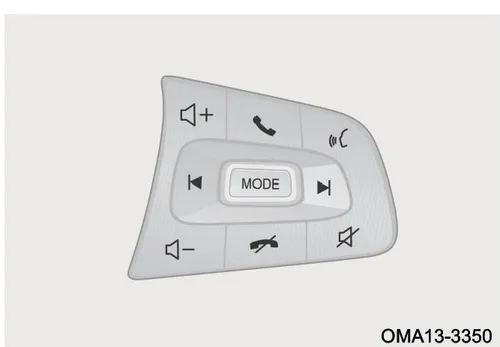
تصویر دکمههای کنترلی روی فرمان
OMA13-3350
دکمه افزایش صدا «+»
- ○ فشار لحظهای: افزایش صدا
- ○ فشار طولانی: افزایش متوالی صدا
دکمه کاهش صدا «-»
- ○ فشار لحظهای: کاهش صدا
- ○ فشار طولانی: کاهش متوالی صدا
دکمه پاسخ تماس «📞» برای پاسخ به تماس ورودی یا ورود به صفحه بلوتوث.
دکمه قطع تماس «📞» برای قطع یا پایان دادن تماس تلفنی.
دکمه تشخیص صدا «🗣» برای فعال کردن دستیار صوتی Siri یا CarLife، دکمه را طولانی فشار دهید (اتصال تلفن از طریق لینک الزامی است). این سیستم دستیار صوتی محلی ندارد و با فشار لحظهای کار نمیکند.
دکمه قطع صدا «🔇» صدای خروجی سیستم را قطع میکند.
دکمه MODE برای تغییر حالت بین رادیو، USB، موزیک بلوتوث و رادیو.
دکمه چپ/راست «⏮ ⏭»
- ○ هنگام پخش موزیک: انتخاب آهنگ قبلی/بعدی
- ○ هنگام پخش رادیو: انتخاب ایستگاه قبلی/بعدی
چطور Android Auto را وصل کنیم؟
گام ۱: بسته نرمافزاری Google را نصب کنید.
گام ۲: Android Auto را از Google Play نصب و اجرا کنید. طبق پیامهای سیستم، نرمافزارهای پشتیبان را نصب و بهروزرسانی کنید.
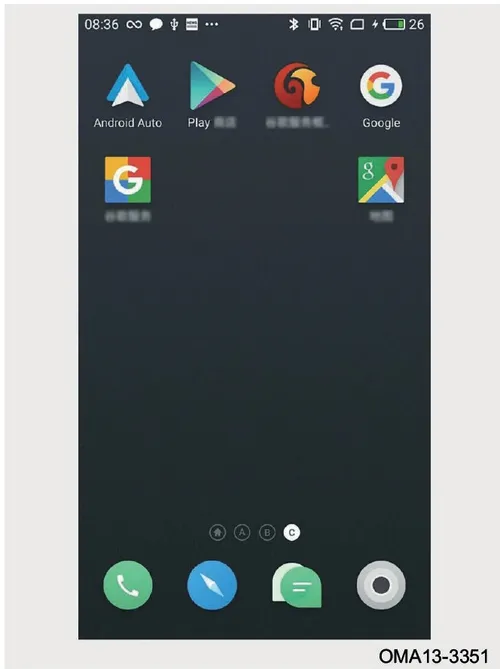
صفحه نمایش گوشی با برنامه Android Auto
OMA13-3351
گام ۳: موبایل را با کابل اصلی به پورت USB سیستم وصل کنید.
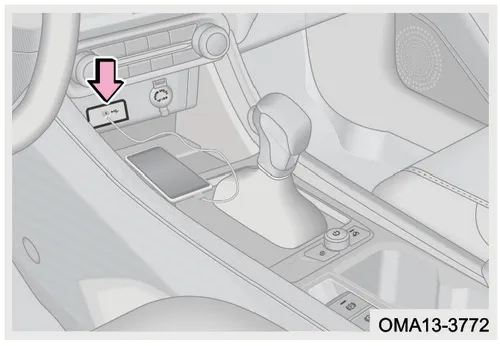
نحوه اتصال کابل USB به پورت خودرو
OMA13-3772
نکته
قبل از لینک کردن سیستم با موبایل، گزینه developer در تنظیمات گوشی را فعال کنید.
گام ۴: در اولین اتصال، پنجرهای روی مانیتور نمایش داده میشود. خودرو را متوقف کنید و ترمز پارک را بکشید. سپس طبق پیامهای موبایل، تنظیمات اولین ارتباط را تکمیل کنید.
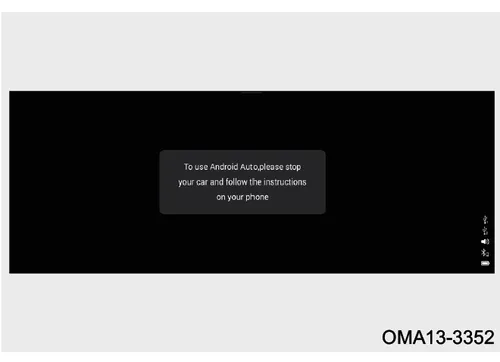
پیغام توقف خودرو برای راهاندازی Android Auto
OMA13-3352
گام ۵: روی آیتم Android Auto در مانیتور کلیک کنید.
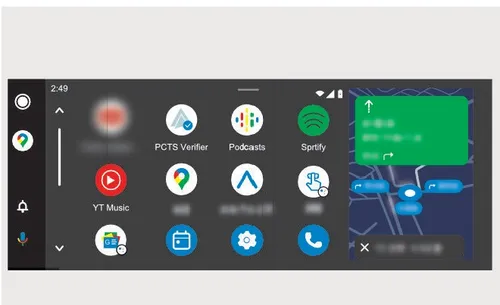
نمای صفحه کاربری Android Auto در مانیتور خودرو
OMA13-3353
چطور Apple CarPlay را وصل کنیم؟
گام ۱: در تنظیمات Siri & Search موبایل، گزینههای Listen for "Hi Siri" و Press Home for Siri را فعال کنید.
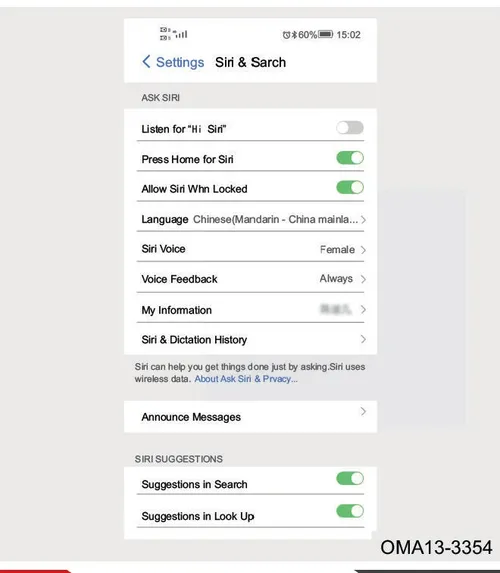
تنظیمات Siri & Search در موبایل برای اتصال به Apple CarPlay
OMA13-3354
گام ۲: در تنظیمات General موبایل، CarPlay را فعال کنید.
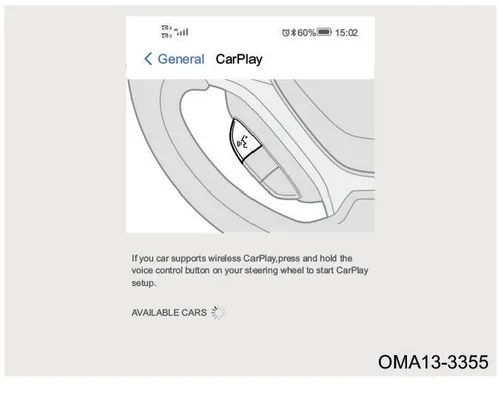
نمای صفحه تنظیمات CarPlay در گوشی موبایل
OMA13-3355
گام ۳: موبایل را با کابل اصلی به پورت USB سیستم وصل کنید.
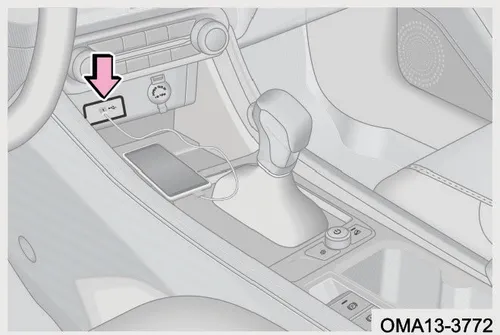
نحوه اتصال کابل موبایل به پورت USB خودرو
OMA13-3772
گام ۴: در پیام درخواست مجوز CarPlay، Allow را انتخاب کنید.
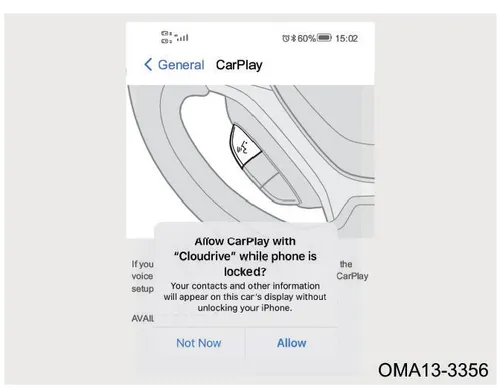
پیغام درخواست مجوز Allow CarPlay در موبایل
OMA13-3356
گام ۵: به صفحه Apple CarPlay وارد شوید.
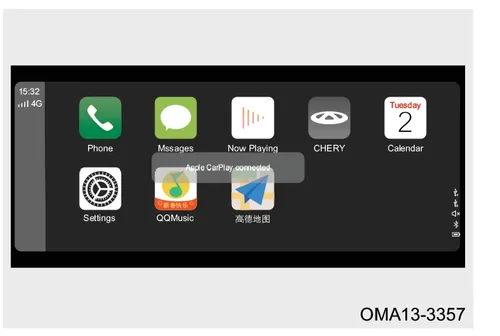
رابط کاربری Apple CarPlay
OMA13-3357
اتصال از طریق تشخیص صدا
با فشار لحظهای دکمه «🎙️»، پیام «Please confirm your phone is connected and press the voice key» روی مانیتور نمایش داده میشود. دکمه «🎙️» را طولانی فشار دهید تا Siri فعال شود.
QDLink (اندروید) چطور نصب و وصل میشود؟
روشهای دانلود
1. اسکن QDLink QR code
2. اسکن Google QR code
3. جستوجو و دانلود در Google Play
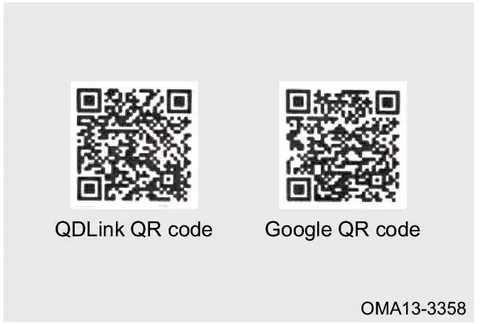
کدهای QR جهت اسکن و دانلود نرمافزار QDLink و گوگل
OMA13-3358
نکته
قبل از لینک کردن سیستم با موبایل، گزینه developer در تنظیمات گوشی را فعال کنید.
روش برقراری ارتباط
1. بلوتوث موبایل را روشن کنید.
2. بلوتوث سیستم صوتی و تصویری را روشن کنید و هر دو دستگاه را جفت کنید.
3. در پیام موبایل، PAIR را انتخاب کنید.
4. روی آیتم QDLink کلیک کنید.
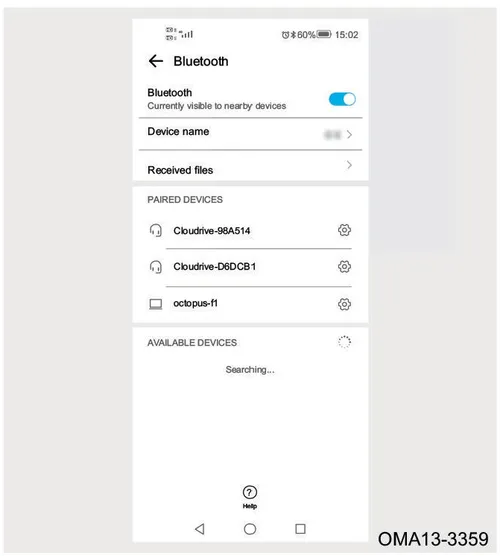
تصویر صفحه تنظیمات بلوتوث در تلفن همراه
OMA13-3359
1. موبایل را با کابل اصلی به پورت USB وصل کنید.
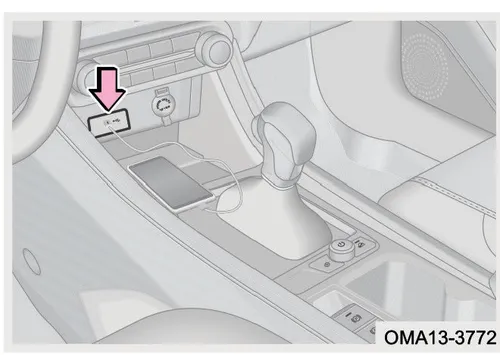
تصویر محل قرارگیری پورت USB در کنسول خودرو
OMA13-3772
1. پیام اجازه USB را تأیید کنید، Transfer files را انتخاب کنید و QDLink را باز کنید.
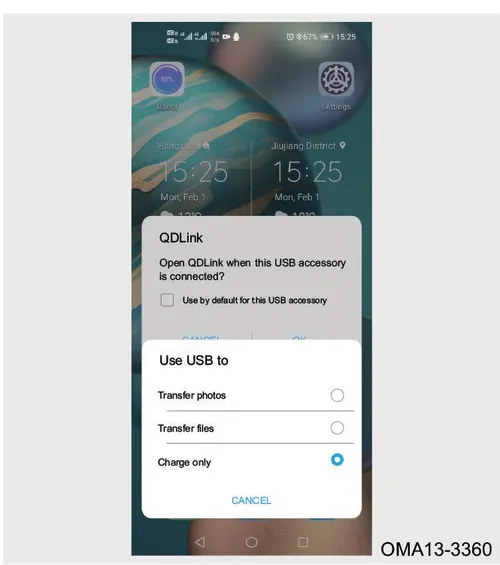
پیغام تنظیمات USB و برنامه QDLink در تلفن همراه
OMA13-3360
1. در پیام اجازه پخش تصاویر، START NOW را انتخاب کنید.
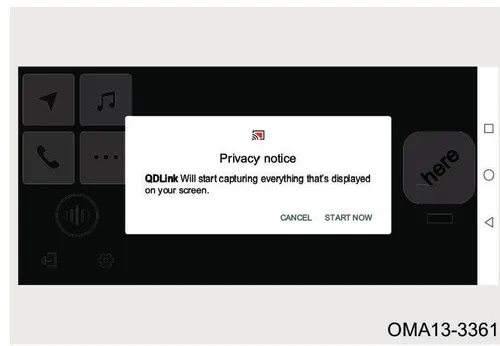
پیغام درخواست اجازه پخش تصاویر (Privacy notice) بر روی صفحه نمایش
OMA13-3361
1. به صفحه QDLink وارد شوید.
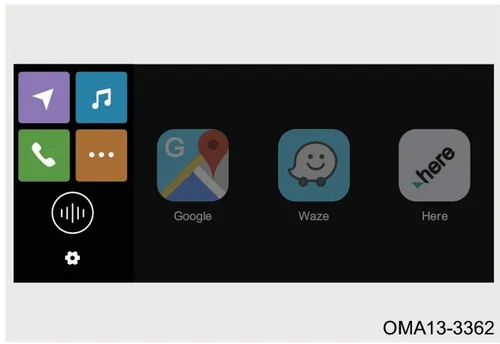
صفحه نمایش رابط کاربری QDLink
OMA13-3362
پنل کنترل تهویه مطبوع
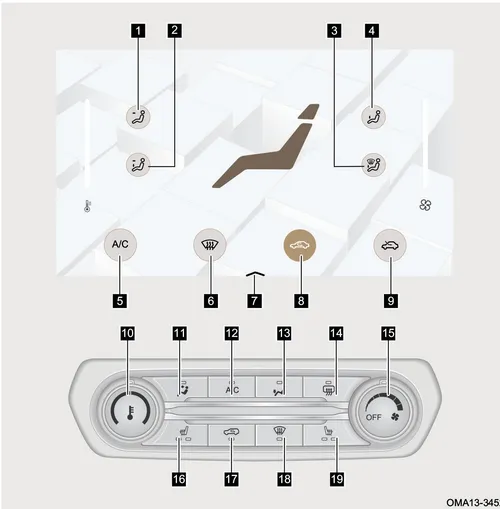
نمای کلی پنل و دکمههای کنترلی سیستم تهویه مطبوع
OMA13-3452
- ○ ۱ — دکمه لمسی حالت دریچه روبهرو
- ○ ۲ — دکمه لمسی حالت دریچه روبهرو/ زیر پا
- ○ ۸ — دکمه لمسی گردش هوای داخلی
- ○ ۹ — دکمه لمسی گردش هوای بیرونی
- ○ ۱۵ — کلید تنظیم سرعت فن
- ○ ۱۶ — کلید گرمکن صندلی راننده (در صورت تجهیز)
- ○ ۱۸ — کلید دریچه گرمکن و بخارزدای شیشه جلو
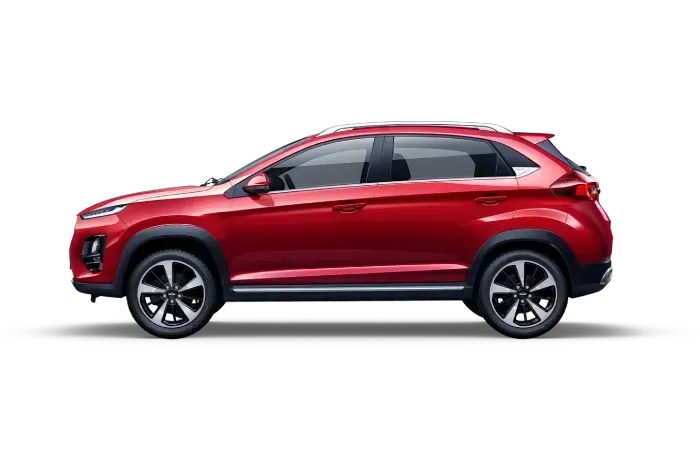
میدونی قیمت X22 پرو چند شده؟
قیمت X22 پرو