

Android Auto و پنل تهویه: راهنمای شروع
تیگو 7 پرو پلاگین هیبرید (F7 Pro E Plus) Android Auto و پنل کنترل تهویه اتوماتیک را پشتیبانی میکند. این صفحه روش اتصال گوشی اندروید و معرفی دکمههای پنل A/C را توضیح میدهد.
Android Auto (اندروید)
اتصال با کابل
مرحله ۱: بسته Google را نصب کنید.
مرحله ۲: Android Auto را از Google Play نصب و اجرا کنید. نرمافزارهای پشتیبان را هم نصب و بهروز کنید.
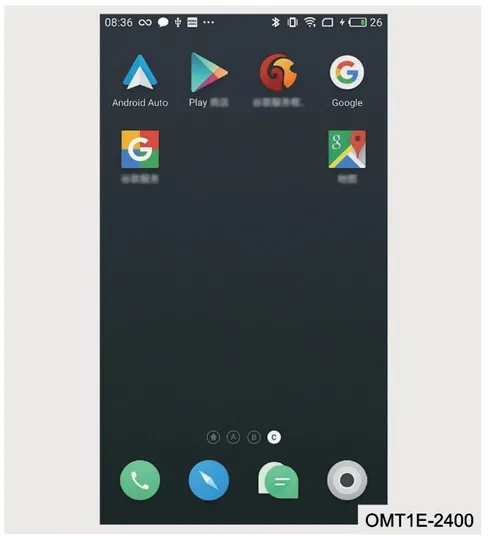
رابط کاربری گوشی در زمان اجرای Android Auto
مرحله ۳: گوشی را با کابل اصلی به پورت USB وصل کنید.
نکته
فقط پورت USB با علامت «📱» از پخش تصویر Android Auto پشتیبانی میکند.
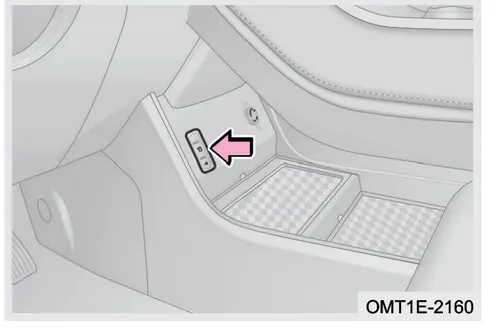
محل قرارگیری پورت USB مخصوص اتصال موبایل
قبل از اتصال، گزینه developer در تنظیمات گوشی را فعال کنید.
مرحله ۴: در اولین اتصال، پیام راهنما روی مانیتور و گوشی ظاهر میشود. خودرو را متوقف کنید و ترمز پارک را بکشید.
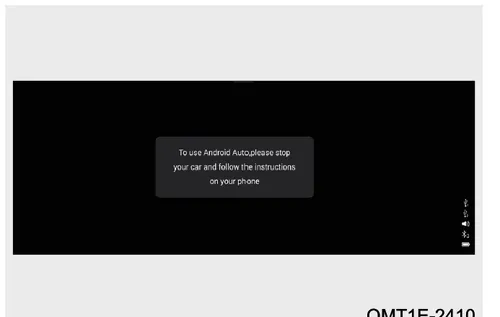
پیغام راهنمای اتصال در مانیتور خودرو
مرحله ۵: روی آیکون Android Auto در مانیتور کلیک کنید.
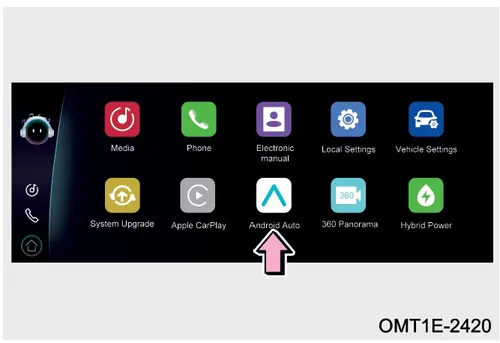
صفحه برنامههای کاربردی مانیتور و آیکون Android Auto
OMT1E-2420
اتصال بیسیم Android Auto (در صورت تجهیز)
مرحله ۱: wireless Android Auto switch را در اپ گوشی فعال کنید.
مرحله ۲: Wi-Fi hotspot مانیتور را روشن کنید.
مرحله ۳: گوشی را از طریق بلوتوث وصل کنید.
مرحله ۴: روی START در پیام wireless Android Auto کلیک کنید.
پنل کنترل تهویه اتوماتیک (در صورت تجهیز)
پنل کنترل ردیف جلو (نمایشگر رنگی):
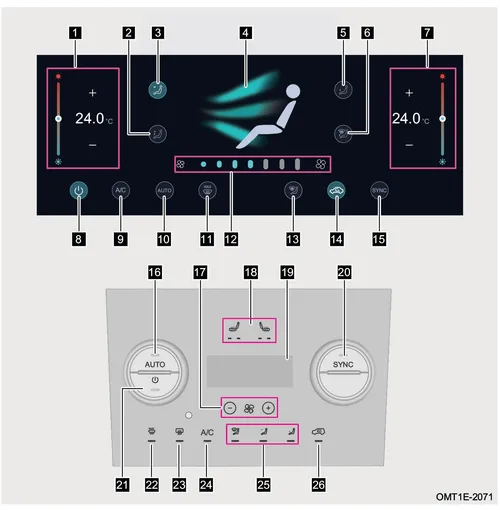
پنلهای کنترل سیستم تهویه مطبوع
OMT1E-2071
- ○ ۱ — تنظیم دمای هوای سمت راننده
- ○ ۲ — حالت دریچه روبهرو / زیر پا
- ○ ۳ — حالت دریچه روبهرو
- ○ ۴ — انتخاب حالت دریچهها
- ○ ۵ — حالت دریچه زیر پا
- ○ ۶ — حالت بخارزدا و زیر پا
میدونی قیمت تیگو ۷ پرو پلاگین هیبرید چند شده؟
قیمت تیگو ۷ پرو پلاگین هیبرید