

X77 — دکمههای فرمان و لینک موبایل: CarPlay و Android Auto
غربیلک فرمان X77 دکمههای کنترل صوتی، تلفن و منبع پخش دارد. این صفحه سفارشیسازی دکمهها، اتصال Apple CarPlay و Android Auto (سیمی و بیسیم) و فعالسازی دستیار صوتی را توضیح میدهد.
دکمههای کنترل روی فرمان
دکمه «☆»: از مسیر Interior → Steering wheel ☆ button میتوانید عملکرد آن را بین Sound Source، Local Setting، Return و Driving recorder snapshot تنظیم کنید.
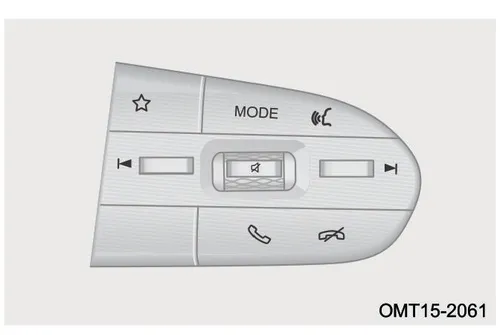
نمای دکمههای کنترل روی فرمان
OMT15-2061
- ○ MODE: تغییر حالت بین KuWo music، Audio، Radio، USB، Bluetooth music و store music
- ○ دستیار صوتی 🗣️: فشار کوتاه — فعالسازی دستیار صوتی. فشار طولانی — Siri یا HiCar (نیاز به لینک تلفن)
- ○ قطع صدا 🔇: قطع صدای خروجی
- ○ +/−: افزایش و کاهش صدا
- ○ 📞: پاسخ تماس ورودی یا ورود به تنظیمات بلوتوث
- ○ قطع تماس: پایان تماس
- ○ قبلی/بعدی: انتخاب آهنگ یا ایستگاه رادیویی قبلی/بعدی
Apple CarPlay (iOS)
اتصال سیمی
1. در تنظیمات Siri & Search موبایل، «Listen for "Hi Siri"» و «Press Home for Siri» را فعال کنید.
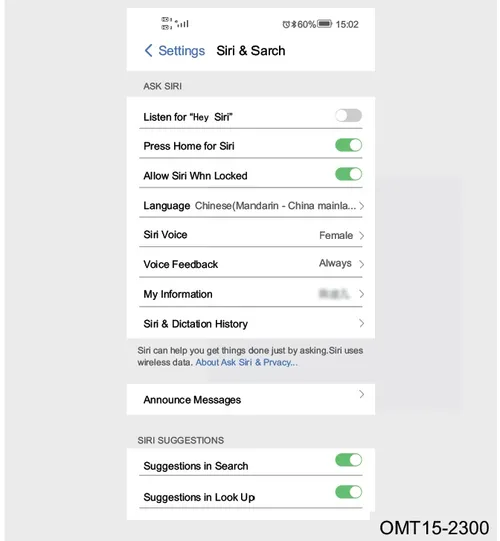
صفحه تنظیمات Siri & Search در گوشی موبایل
OMT15-2300
1. در تنظیمات General موبایل، CarPlay را فعال کنید.
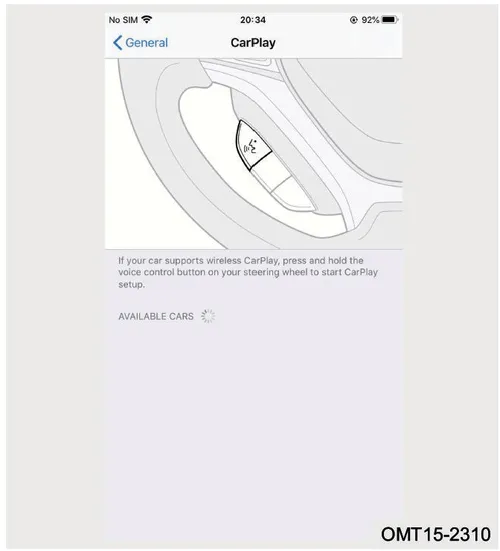
تصویر تنظیمات CarPlay در موبایل
OMT15-2310
1. موبایل را با کابل اصلی به پورت USB خودرو وصل کنید.
نکته
فقط پورت USB با علامت « [آیکون موبایل] » از Apple CarPlay پشتیبانی میکند.
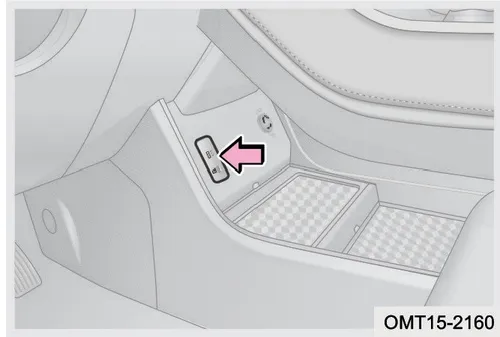
محل پورت USB خودرو
OMT15-2160
1. در پیغام مجوز CarPlay، Allow را انتخاب کنید.
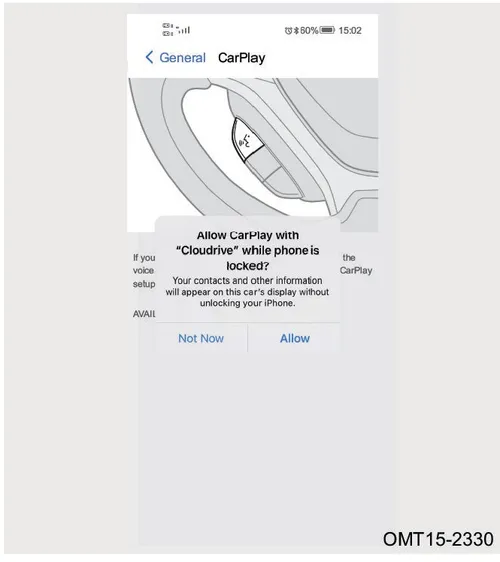
پیغام درخواست مجوز CarPlay در گوشی
OMT15-2330
1. به صفحه Apple CarPlay وارد شوید.
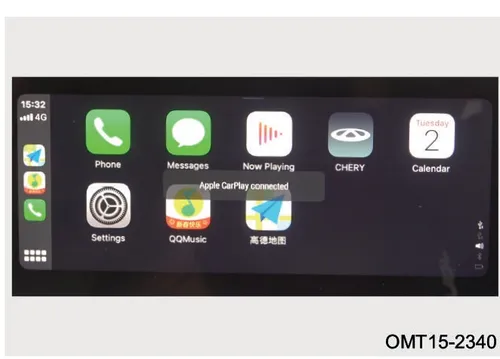
رابط کاربری Apple CarPlay در صفحه نمایش خودرو
OMT15-2340
اتصال بیسیم CarPlay (در صورت تجهیز)
1. hotspot موبیل اپل را روشن کنید و سیستم خودرو را از صفحه WiFi به گوشی وصل کنید.
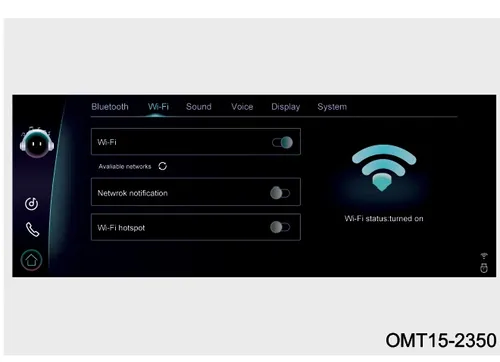
تنظیمات Wi-Fi در سیستم صوتی و تصویری خودرو
OMT15-2350
1. موبایل را از طریق بلوتوث به سیستم خودرو وصل کنید.
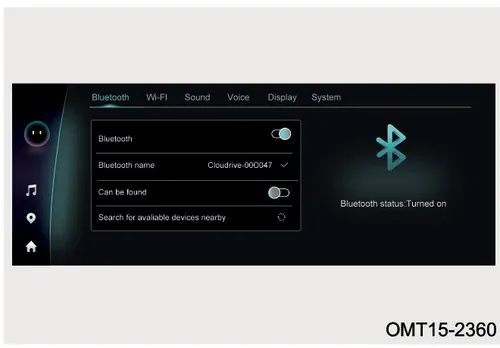
تنظیمات بلوتوث در سیستم صوتی و تصویری خودرو
OMT15-2360
1. در پیغام موبایل یا مانیتور، Carplay را انتخاب کنید.
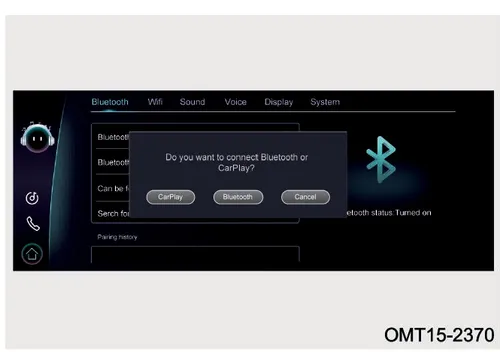
پیغام انتخاب اتصال Bluetooth یا CarPlay روی مانیتور
OMT15-2370
1. جفتسازی بلوتوث هر دو دستگاه را انجام دهید.
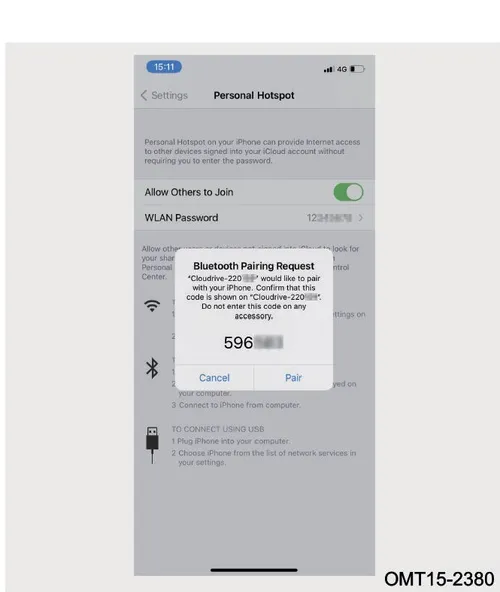
درخواست جفتسازی بلوتوث روی گوشی موبایل
OMT15-2380
1. به صفحه Apple CarPlay وارد شوید.
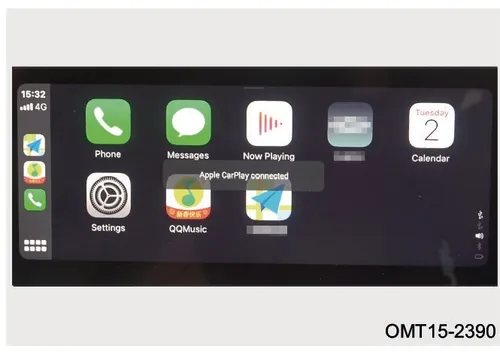
رابط کاربری Apple CarPlay روی مانیتور خودرو
OMT15-2390
Android Auto (اندروید)
اتصال سیمی
1. بسته Google را نصب کنید.
2. Android Auto را از Google Play نصب و اجرا کنید. نرمافزارهای پشتیبان را نصب و بهروز کنید.
3. موبایل را با کابل اصلی به پورت USB خودرو وصل کنید.
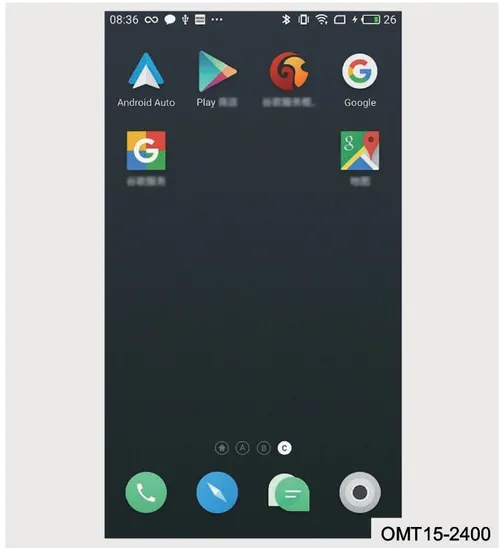
صفحه نمایش گوشی هوشمند با آیکون Android Auto
نکته
فقط پورت USB با علامت « 📱 » از Android Auto پشتیبانی میکند.
قبل از لینک، گزینه developer در تنظیمات گوشی را فعال کنید.
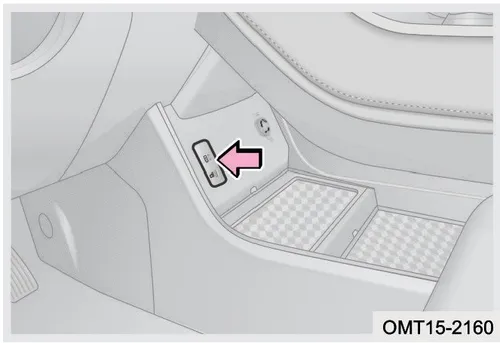
محل قرارگیری پورت USB در کنسول خودرو
1. در اولین اتصال، مانیتور پیغام راهنما نشان میدهد. خودرو را متوقف کنید و ترمز پارک را بکشید.
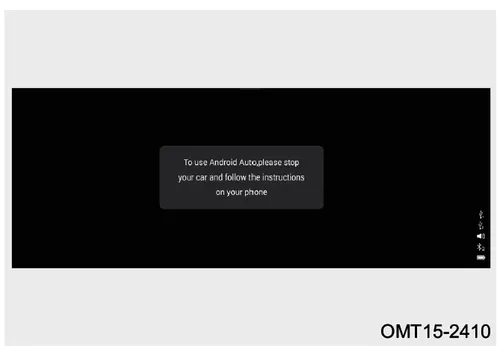
پیام راهنمای توقف خودرو روی مانیتور
OMT15-2410
1. آیکون Android Auto را در صفحه برنامههای مانیتور باز کنید.
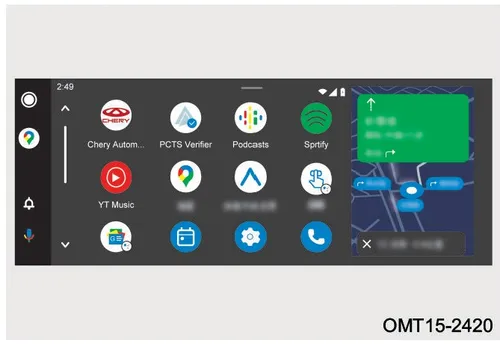
صفحه برنامههای کاربردی مانیتور خودرو
OMT15-2420
اتصال بیسیم Android Auto (در صورت تجهیز)
1. wireless Android Auto switch را در برنامه Android Auto موبایل فعال کنید.
2. Wi-Fi hotspot را در مانیتور روشن کنید.
3. جفتسازی بلوتوث موبایل با سیستم را انجام دهید.
4. پس از اتصال بلوتوث، پیغام wireless Android Auto start ظاهر میشود. START را بزنید.
عملکرد دستیار صوتی
دستیار صوتی میتواند مسیریاب، تلفن، شیشه بالابر، سقف پانوراما، تهویه، گرمکن و سردکن صندلی را با فرمان صوتی کنترل کند.
وقتی سیستم صوتی روشن است، دستیار را اینطور فعال کنید:
- ○ روش ۱: کلمه «Hello» را مستقیم به سیستم بگویید.
- ○ روش ۲: دکمه «!آیکون فرمان» روی فرمان را کوتاه فشار دهید.
- ○ روش ۳: دکمه لمسی «!آیکون مانیتور» در مانیتور را بزنید. برای خاموش کردن، دوباره «!آیکون مانیتور» را بزنید.
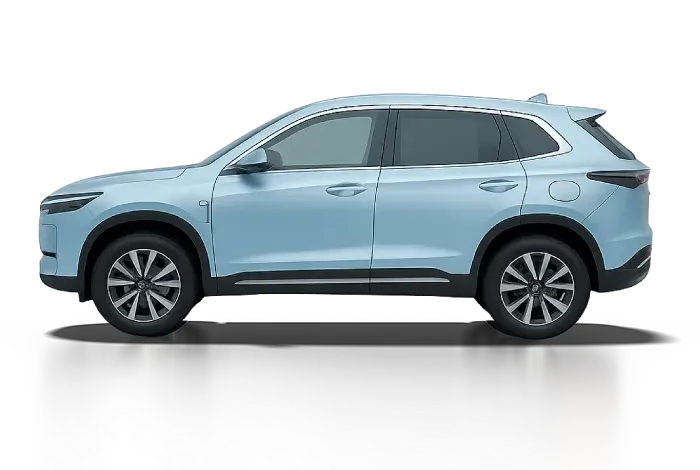
میدونی قیمت امویام X77 چند شده؟
قیمت امویام X77