

آریزو ۶ جی تی — Android Auto: اتصال با کابل و وایرلس
Android Auto در آریزو ۶ جی تی اپلیکیشنهای گوشی اندروید را روی مانیتور خودرو نمایش میدهد. این صفحه مراحل نصب، اتصال با کابل USB و اتصال وایرلس Android Auto را گامبهگام توضیح میدهد.
اتصال Android Auto با کابل
1. بسته نرمافزاری Google را نصب کنید.
2. Android Auto را از Google Play نصب و اجرا کنید. طبق پیامهای سیستم، نرمافزارهای پشتیبان را هم نصب و بهروز کنید. پس از بهروزرسانی، Android Auto قابل استفاده است.
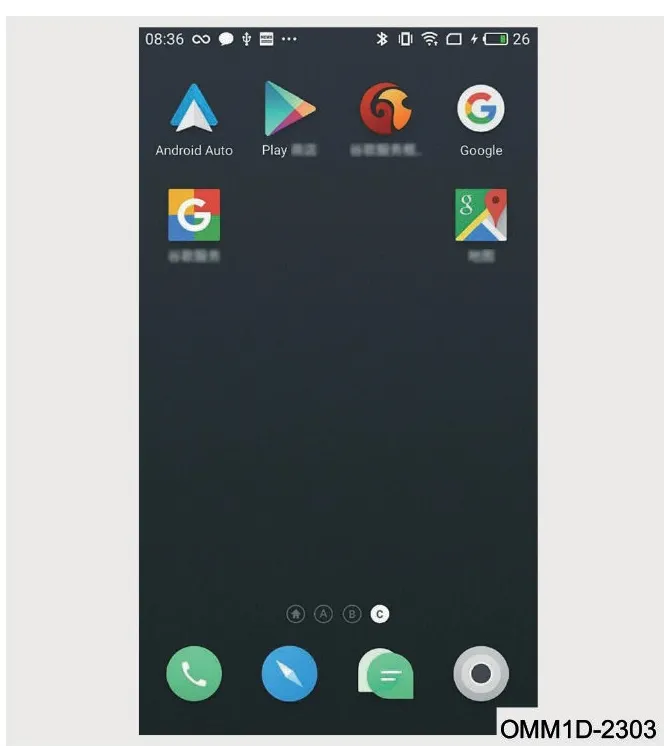
صفحه Android Auto روی گوشی اندروید
OMM1D-2303
1. گوشی را با کابل اصلی خودش به پورت USB سیستم وصل کنید.
نکته
فقط پورت USB با علامت 📱 از پخش تصویر Android Auto پشتیبانی میکند. قبل از اتصال، developer mode گوشی را فعال کنید.
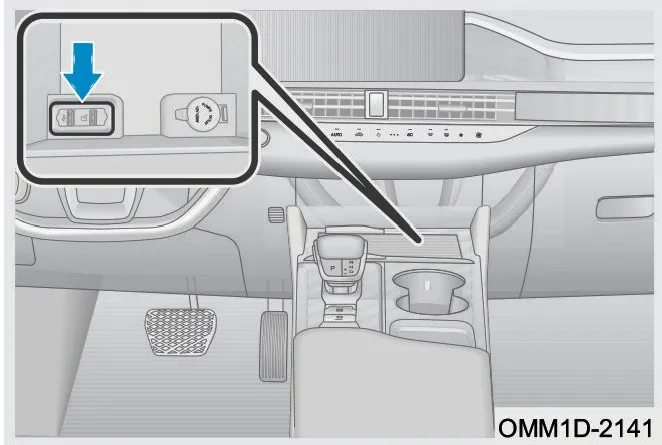
محل پورت USB در کنسول آریزو ۶ جی تی
OMM1D-2141
1. در اولین اتصال، پنجرهای روی مانیتور ظاهر میشود و شما را به پیام راهنمای گوشی ارجاع میدهد. خودرو را متوقف کنید و ترمز پارک بکشید؛ سپس تنظیمات اولین اتصال تکمیل میشود.
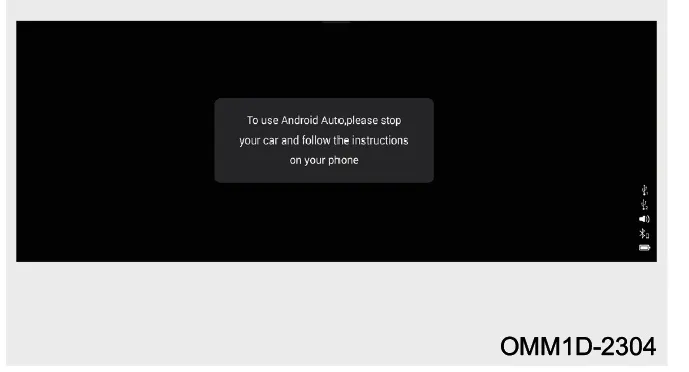
پنجره راهنمای اولین اتصال Android Auto
OMM1D-2304
1. روی آیکون Android Auto در صفحه برنامههای مانیتور کلیک کنید.
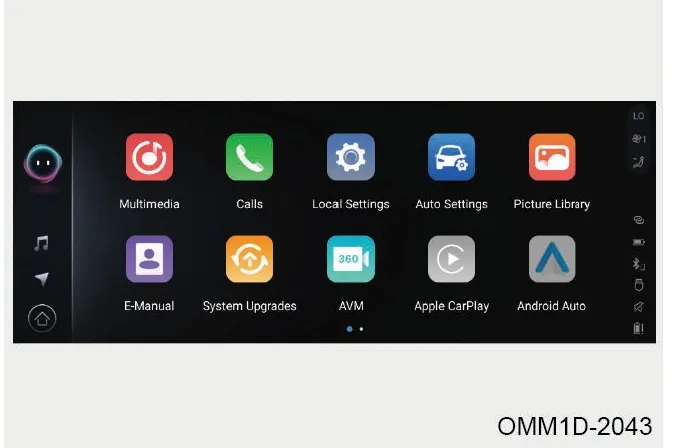
آیکون Android Auto در منوی برنامههای مانیتور
OMM1D-2043
اتصال وایرلس Android Auto (در صورت تجهیز)
1. گزینه wireless Android Auto را در اپ نصبشده روی گوشی فعال کنید.
2. WiFi hotspot را در مانیتور سیستم صوتی و تصویری روشن کنید.
3. گوشی را از بلوتوث به سیستم خودرو وصل کنید.
4. پس از اتصال بلوتوث، پیام wireless Android Auto start روی مانیتور ظاهر میشود. با کلیک START اتصال وایرلس تکمیل میشود.
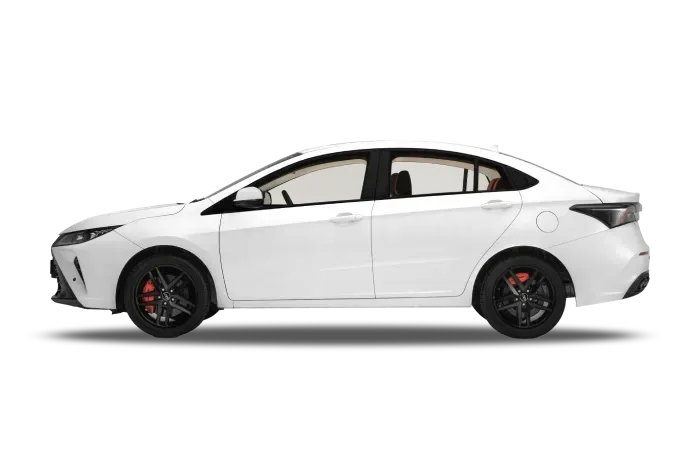
میدونی قیمت آریزو ۶ جیتی چند شده؟
قیمت آریزو ۶ جیتی