

ADAS، فرمان و اتصال موبایل
این صفحه تنظیمات سیستمهای کمکی رانندگی، دکمههای فرمان، تشخیص صدا و اتصال Apple CarPlay و Android Auto در آریزو ۸ را پوشش میدهد.
تنظیم سیستمهای کمکی رانندگی (Smart Driving)
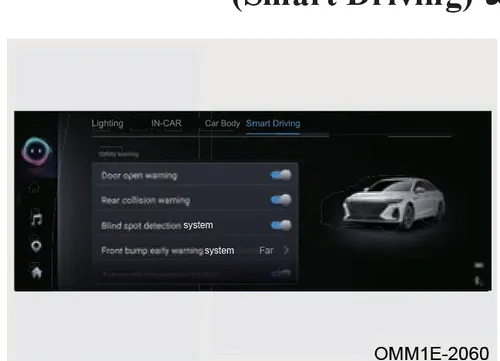
تنظیمات ADAS در صفحه نمایش آریزو ۸
- ○ Door open warning — هشدار باز شدن درب: روشن / خاموش
- ○ Rear collision warning — هشدار برخورد از عقب: روشن / خاموش
- ○ Blind spot detection — تشخیص نقطه کور: روشن / خاموش
- ○ Front bump early warning — هشدار برخورد از جلو: Standard، Long، OFF، Short
- ○ Automatic emergency braking — ترمز اضطراری خودکار: روشن / خاموش
- ○ Lane assist alarm — هشدار انحراف از مسیر: روشن / خاموش
- ○ Lane assist sensitivity — حساسیت هشدار مسیر: low sensitivity / high sensitivity
- ○ Overspeed alarm — اخطار سرعت غیرمجاز: روشن / خاموش
- ○ Tired driving reminder — اخطار خستگی: روشن / خاموش
- ○ Reversing side emergency braking — ترمز اضطراری در دنده عقب: روشن / خاموش
- ○ Emergency lane keeping — حفظ اضطراری در مسیر: روشن / خاموش
- ○ Lane assist intervention — حفظ خودرو در مسیر: روشن / خاموش
- ○ Intelligent avoidance — جلوگیری هوشمند از انحراف: روشن / خاموش
- ○ Smart pilot exit reminder — یادآور خروج از کروز: روشن / خاموش
- ○ Leave reminder — یادآور خروج از مسیر: روشن / خاموش
- ○ Steering force mode — حالت نیروی فرمان: Comfort / Sport
- ○ Steering force mode binding — ارتباط حالت فرمان با حالت رانندگی: روشن / خاموش
- ○ Driving Mode Memory — حفظ حالت رانندگی برای استارت بعدی: روشن / خاموش
نکته
بسته به سطح آپشن خودرو، منوی تنظیمات ممکن است متفاوت باشد. بر اساس سیستم نصبشده روی خودروی خود عمل کنید.
دکمههای کنترل روی فرمان
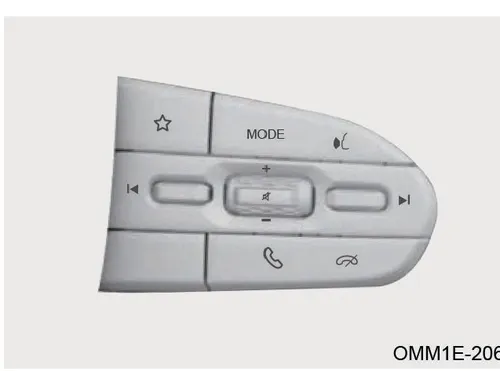
دکمههای سمت چپ غربیلک فرمان آریزو ۸
دکمه ☆: سفارشیسازی از مسیر Vehicle settings → IN-CAR → Steering wheel ☆ button.
MODE: تعویض منبع صدا بین رادیو، USB، بلوتوث و حافظه سیستم.
🎙️ — تشخیص صدا: فشار کوتاه فعالسازی تشخیص صدا. فشار طولانی برای Siri یا CarLife (نیاز به اتصال تلفن).
🔇 — قطع صدا: قطع خروجی صوتی سیستم.
+ / −: افزایش و کاهش صدا.
📞 — پاسخ تماس: پاسخ به تماس ورودی یا ورود به صفحه بلوتوث.
📵 — قطع تماس: قطع یا پایان تماس.
⏮️ / ⏭️: آهنگ یا ایستگاه قبلی/بعدی در حالت موزیک یا رادیو.
عملکرد تشخیص صدا (در صورت تجهیز)
وقتی سیستم صوتی روشن است:
روش ۱: کلمه «wake» را مستقیم به سیستم بگویید.
روش ۲: دکمه 🎙️ روی فرمان را کوتاه فشار دهید.
Apple CarPlay (iOS)
اتصال با کابل
1. در تنظیمات Siri&search گوشی، «Listen for Hi Siri» و «Press Home for Siri» را فعال کنید.
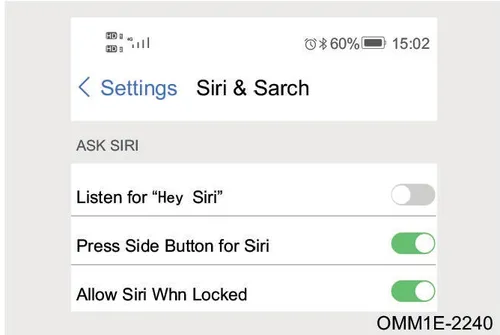
تنظیمات Siri در iOS
1. در General → CarPlay را فعال کنید.
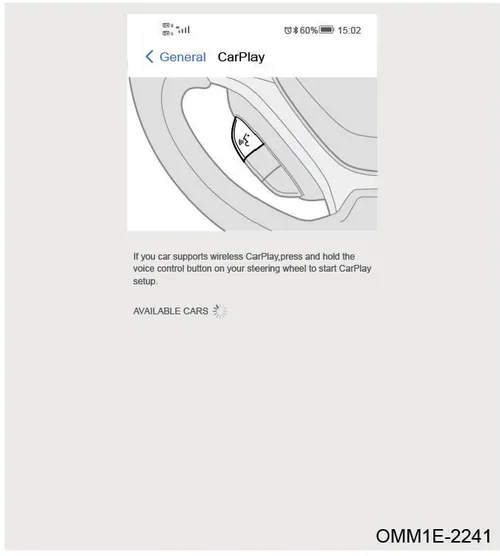
تنظیمات CarPlay در iOS
1. گوشی را با کابل اصلی به پورت USB خودرو وصل کنید.
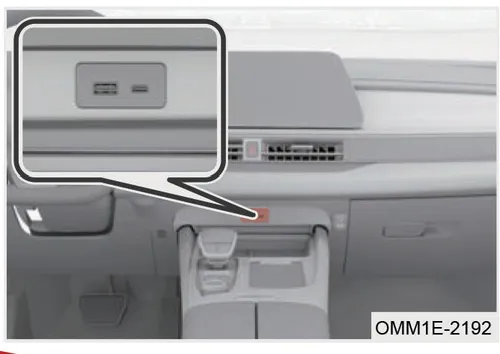
پورتهای USB در کنسول آریزو ۸
نکته
فقط پورت USB با علامت 📱 از پخش تصویر Apple CarPlay پشتیبانی میکند.
1. در پیام مجوز CarPlay گزینه Allow را انتخاب کنید.
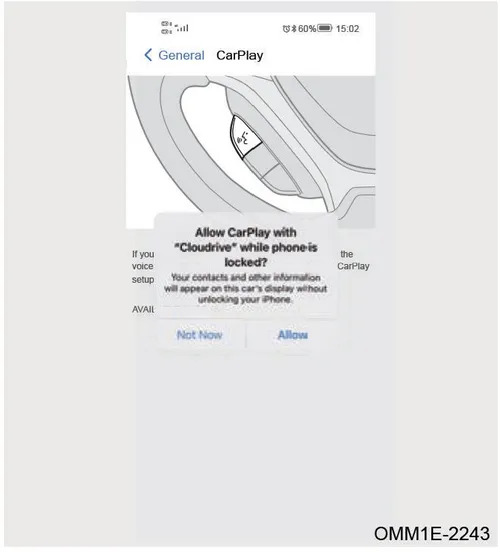
درخواست مجوز CarPlay
1. وارد صفحه Apple CarPlay شوید.
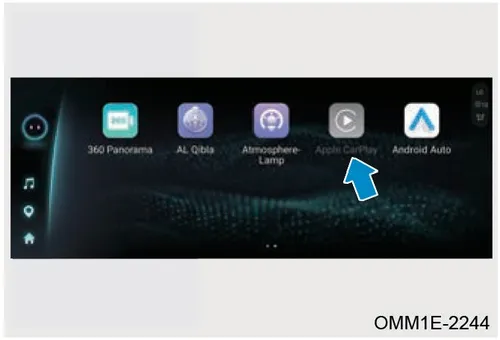
صفحه Apple CarPlay روی مانیتور
اتصال وایرلس CarPlay (در صورت تجهیز)
1. hotspot گوشی Apple را روشن کنید و سیستم خودرو را از WiFi به گوشی متصل کنید.
2. گوشی را از بلوتوث به سیستم وصل کنید.
3. در پیام ظاهرشده CarPlay را انتخاب کنید.
4. روی PAIR کلیک کنید تا جفتسازی بلوتوث تکمیل شود.
5. وارد صفحه Apple CarPlay شوید.
Android Auto (اندروید)
اتصال با کابل
1. Google Play Services را نصب کنید.
2. Android Auto را از Google Play نصب و اجرا کنید. نرمافزارهای پشتیبان را هم نصب و بهروز کنید.
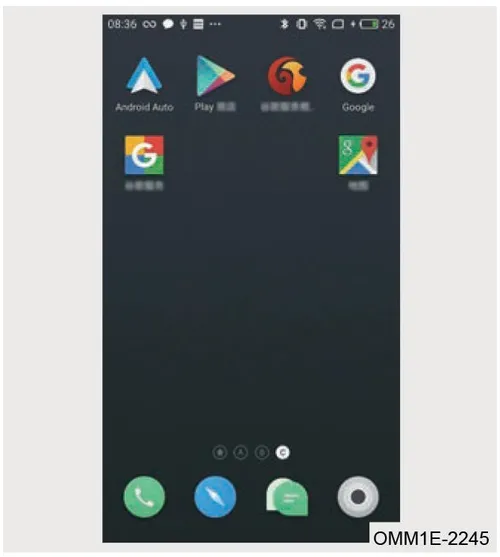
برنامه Android Auto روی گوشی
1. گوشی را با کابل اصلی به پورت USB وصل کنید.
نکته
فقط پورت USB با علامت 📲 از پخش تصویر Android Auto پشتیبانی میکند. قبل از اتصال، developer mode گوشی را فعال کنید.
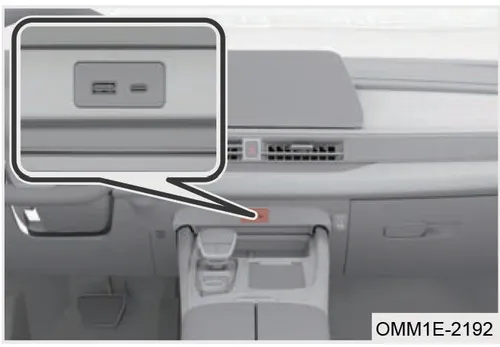
محل پورت USB روی داشبورد
1. در اولین اتصال، پیام راهنما روی مانیتور و گوشی ظاهر میشود. خودرو را متوقف کنید و ترمز پارک بکشید.
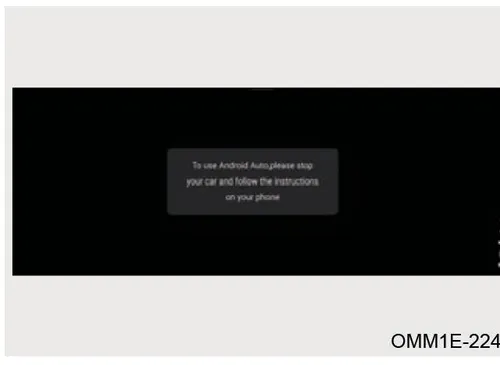
پیام راهنمای اتصال Android Auto
1. آیکون Android Auto را در منوی برنامههای مانیتور باز کنید.
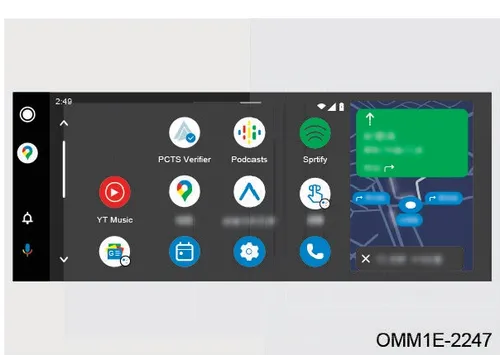
آیکون Android Auto در منوی برنامهها
اتصال وایرلس Android Auto (در صورت تجهیز)
1. wireless Android Auto switch را در اپ گوشی فعال کنید.
2. WiFi hotspot مانیتور را روشن کنید.
3. گوشی را از بلوتوث به سیستم وصل کنید.
4. روی START در پیام wireless Android Auto کلیک کنید.
سیستم تهویه مطبوع
پنل کنترل تهویه اتوماتیک
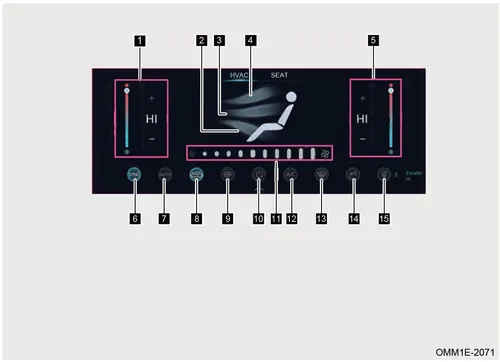
پنل کنترل تهویه مطبوع آریزو ۸
در صفحه بعد جزئیات دکمههای تهویه مطبوع توضیح داده میشود.
میدونی قیمت آریزو ۸ چند شده؟
قیمت آریزو ۸