

آریزو 5 IE FL — QDLink و تشخیص صدا: اتصال موبایل اندروید
علاوه بر Android Auto، آریزو 5 IE FL (در صورت تجهیز) از QDLink و تشخیص صدا پشتیبانی میکند. این صفحه نحوه فعالسازی Siri، دانلود QDLink و اتصال بلوتوث و USB را توضیح میدهد.
تشخیص صدا چطور کار میکند؟
اگر دکمه « 🗣️ » را لحظهای فشار بدهی، پیام «Please confirm your phone is connected and press the voice key» روی مانیتور نمایش داده میشود.
دکمه « 🗣️ » را طولانی فشار بده تا Siri فعال شود.
QDLink چیست و چطور دانلود میشود؟
QDLink برای سیستمعامل اندروید است. با یکی از روشهای زیر نرمافزار را دانلود کن:
1. QDLink QR code را اسکن کن.
2. Google QR code را اسکن کن.
3. در Google Play جستوجو و دانلود کن.
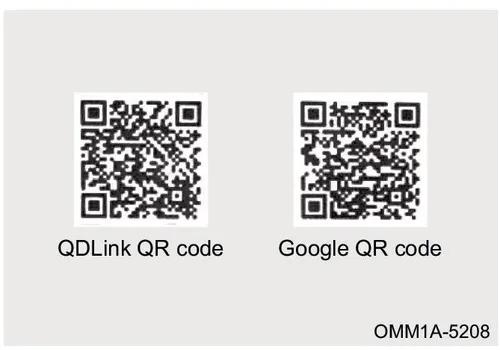
کدهای QR جهت اسکن و دانلود برنامه QDLink
نکته
قبل از لینک کردن سیستم با موبایل، گزینه developer در تنظیمات گوشی را فعال کن.
QDLink چطور وصل میشود؟
1. بلوتوث موبایل را در تنظیمات Bluetooth روشن کن.
2. بلوتوث سیستم صوتی و تصویری را روشن کن. بعد از جستوجو، موبایل و سیستم را به هم وصل کن.
3. روی PAIR در پیام جفتشدن موبایل کلیک کن.
4. روی آیکون QDLink کلیک کن.
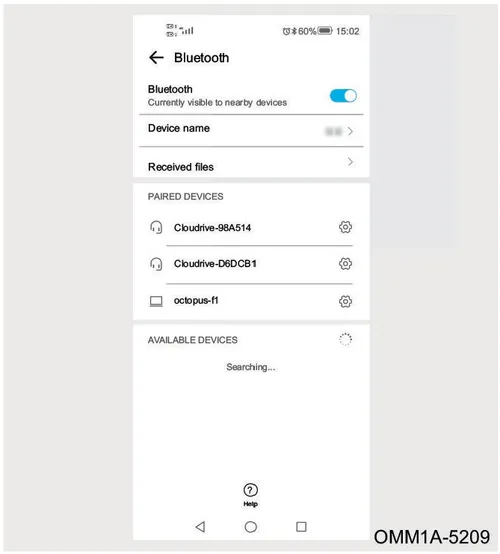
صفحه تنظیمات بلوتوث موبایل برای اتصال به خودرو
1. موبایل را با کابل اصلی به پورت USB وصل کن.
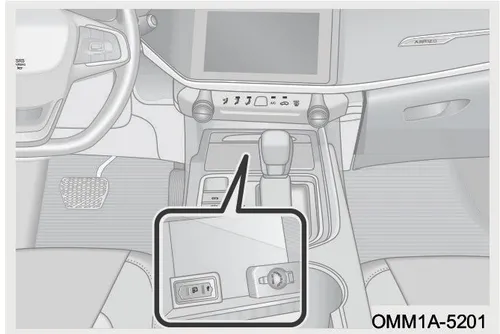
محل پورت USB در کنسول جلوی خودرو
نکته
فقط پورت USB با علامت «نماد اتصال گوشی» از پخش تصویر QDLink پشتیبانی میکند.
1. پیام اجازه USB را تایید کن، Transfer files را انتخاب کن و QDLink را باز کن.
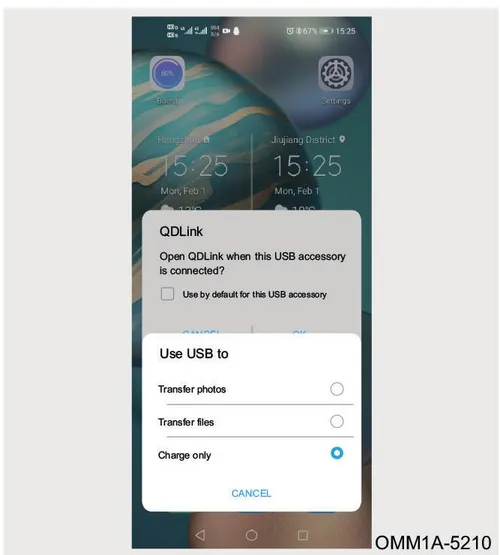
صفحه تنظیمات اتصال USB در گوشی موبایل و برنامه QDLink
1. در پیام اجازه پخش تصویر، START NOW را انتخاب کن.
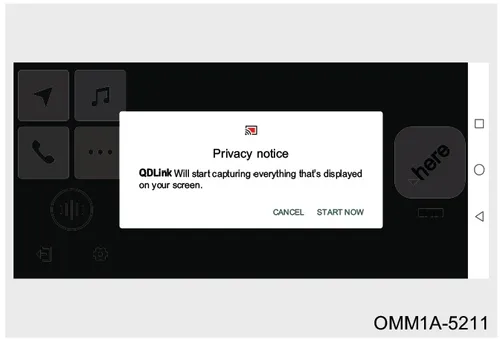
نمایش پیغام هشدار حریم خصوصی Privacy Notice روی مانیتور خودرو
1. وارد صفحه QDLink شو.
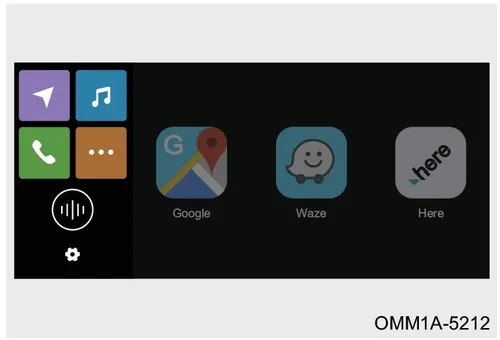
صفحه اصلی رابط کاربری QDLink روی مانیتور خودرو شامل برنامههای گوگل مپ، ویز و هیر
میدونی قیمت آریزو ۵ چند شده؟
قیمت آریزو ۵