

آریزو 5 IE FL — اتصال موبایل: Android Auto و Apple CarPlay
آریزو 5 IE FL (در صورت تجهیز) از Android Auto و Apple CarPlay پشتیبانی میکند. این صفحه مراحل اتصال موبایل اندروید و iOS به سیستم صوتی و تصویری را قدمبهقدم توضیح میدهد.
Android Auto چطور وصل میشود؟
روش برقراری ارتباط
1. بسته نرمافزاری Google را نصب کن.
2. Android Auto را از Google Play نصب و اجرا کن. طبق پیامهای سیستم، نرمافزارهای پشتیبان را هم نصب و بهروز کن.
3. موبایل را با کابل اصلی به پورت USB سیستم وصل کن.
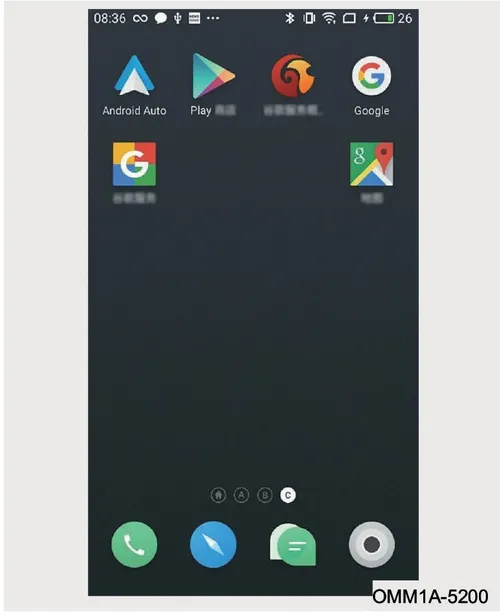
صفحه گوشی موبایل با آیکون Android Auto
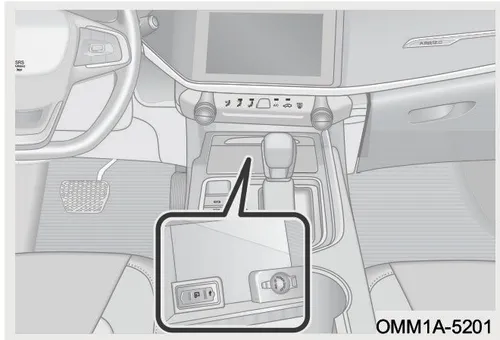
تصویر پورت USB در کنسول وسط خودرو
نکته
* فقط پورت USB با علامت «موبایل و موسیقی» از پخش تصویر Android Auto پشتیبانی میکند.
* قبل از لینک کردن، گزینه developer در تنظیمات گوشی را فعال کن.
* قبل از لینک کردن، گزینه developer در تنظیمات گوشی را فعال کن.
1. اگر اولین بار است، پنجرهای روی مانیتور باز میشود. خودرو را متوقف کن، ترمز پارک بکش و طبق پیامهای موبایل تنظیمات اولیه را تکمیل کن.
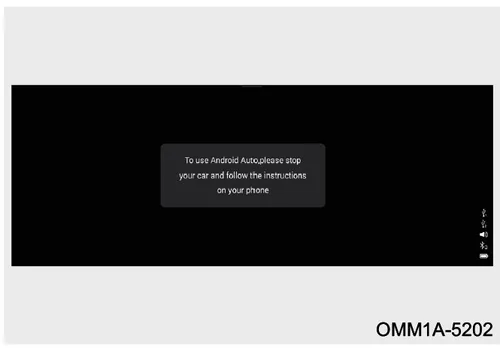
پیغام فعالسازی Android Auto در مانیتور خودرو
1. روی آیکون Android Auto در مانیتور کلیک کن.
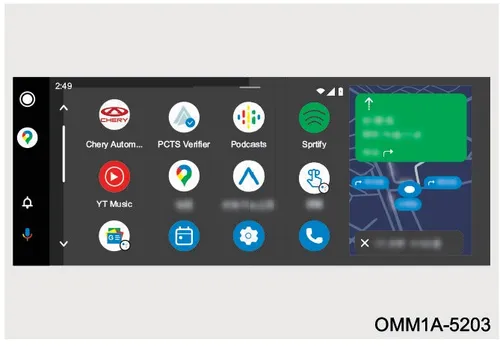
صفحه کاربری اندروید اتو روی مانیتور
Apple CarPlay چطور وصل میشود؟
روش برقراری ارتباط
1. در تنظیمات Siri&search موبایل، گزینههای «Listen for "Hi Siri"» و Press Home for Siri را فعال کن.
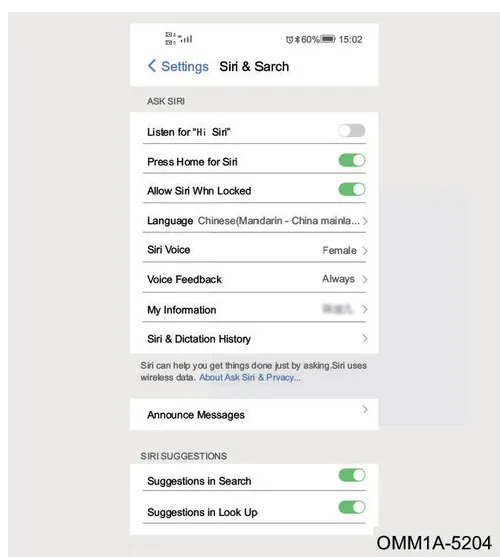
تنظیمات Siri & Search در موبایل
1. در تنظیمات General، گزینه CarPlay را فعال کن.
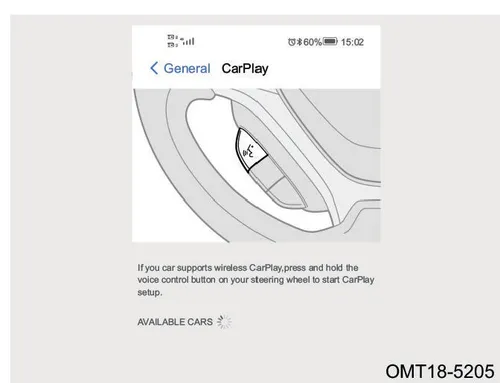
تنظیمات CarPlay در موبایل
1. موبایل را با کابل اصلی به پورت USB سیستم وصل کن.
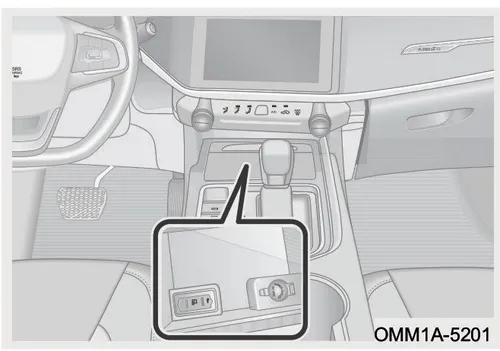
محل اتصال کابل USB در خودرو
نکته
فقط پورت USB با علامت آیکون گوشی از پخش تصویر Apple CarPlay پشتیبانی میکند.
1. در پیام درخواست مجوز CarPlay، Allow را انتخاب کن.
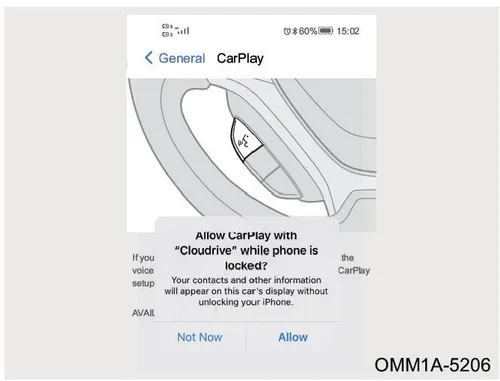
پیغام درخواست مجوز CarPlay در موبایل
1. وارد صفحه Apple CarPlay شو.
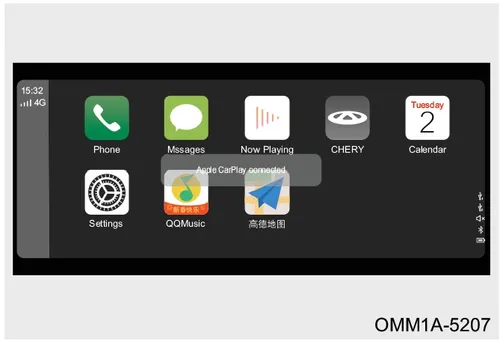
صفحه Apple CarPlay در نمایشگر خودرو
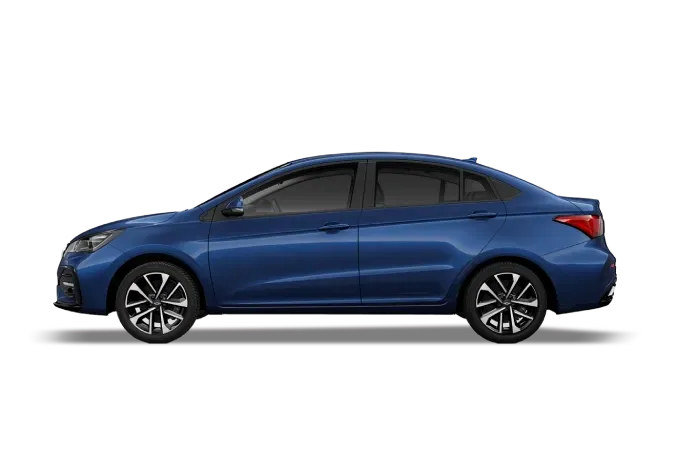
میدونی قیمت آریزو ۵ چند شده؟
قیمت آریزو ۵